
 初心者ママ
初心者ママ子どもにプログラミングを学ばせたいけど、パソコンってどれを選べばいいんだろう?
 すえパパ
すえパパそんな不安が解消できるようにパソコンを厳選しました!
こんなご家庭におすすめ
- 予算はなるべく抑えたいけれど性能には妥協したくない。
- コスパ重視で賢い買い物をしたい。
- 学習メインでパソコンを選びたい。
| メーカー / モデル | 価格目安 (Amazon定価) | CPU | メモリ | ストレージ | 画面サイズ | 重量(目安) | 特徴 |
|---|---|---|---|---|---|---|---|
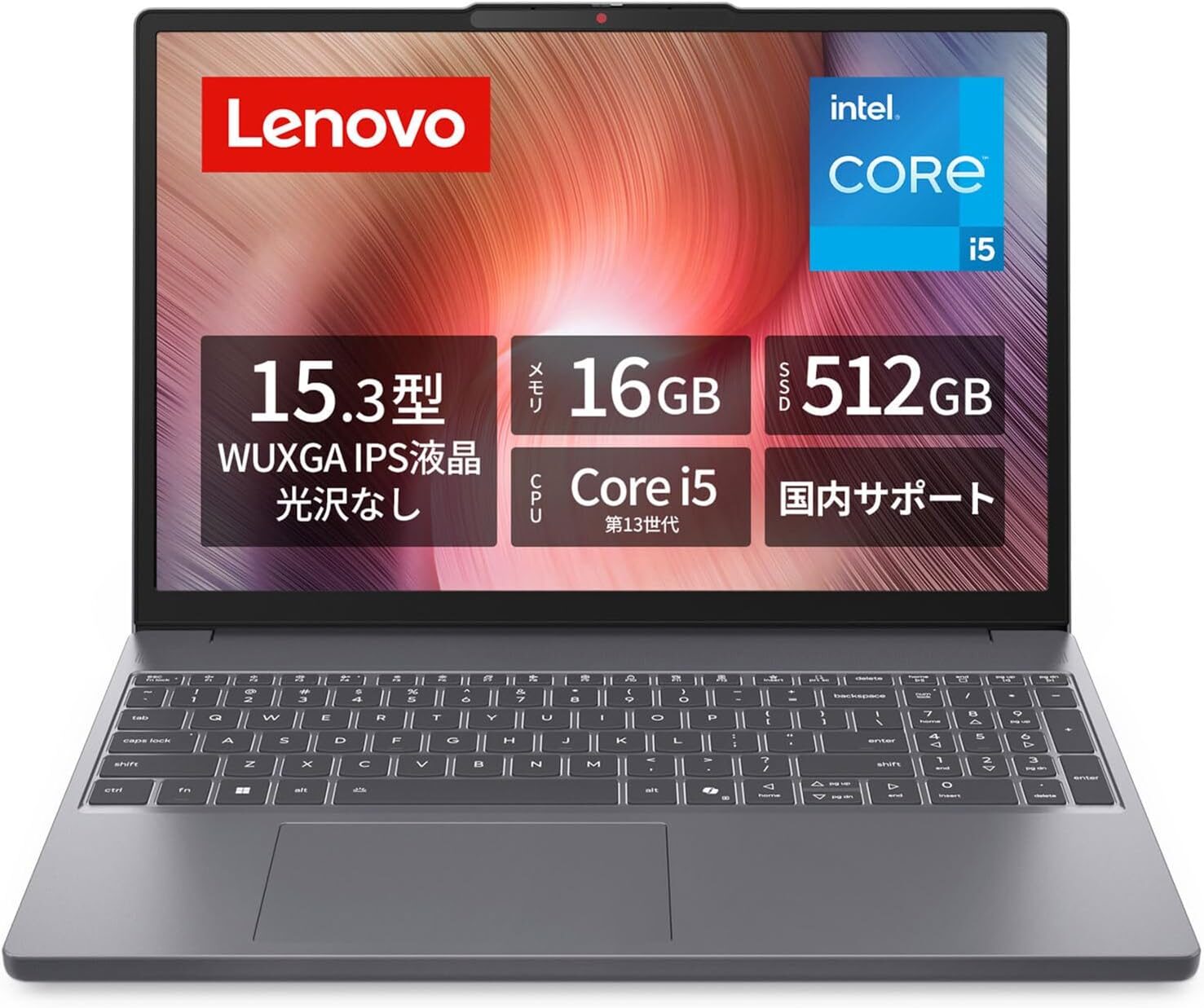 Lenovo IdeaPad Slim 3 | 108,900円 Amazonで見る  | 第13世代 Core i5-13420H | 16GB | 512GB SSD | 15.3型 (1920×1200) | 1.59kg | 画面広め&バッテリー長持ちのバランス機 |
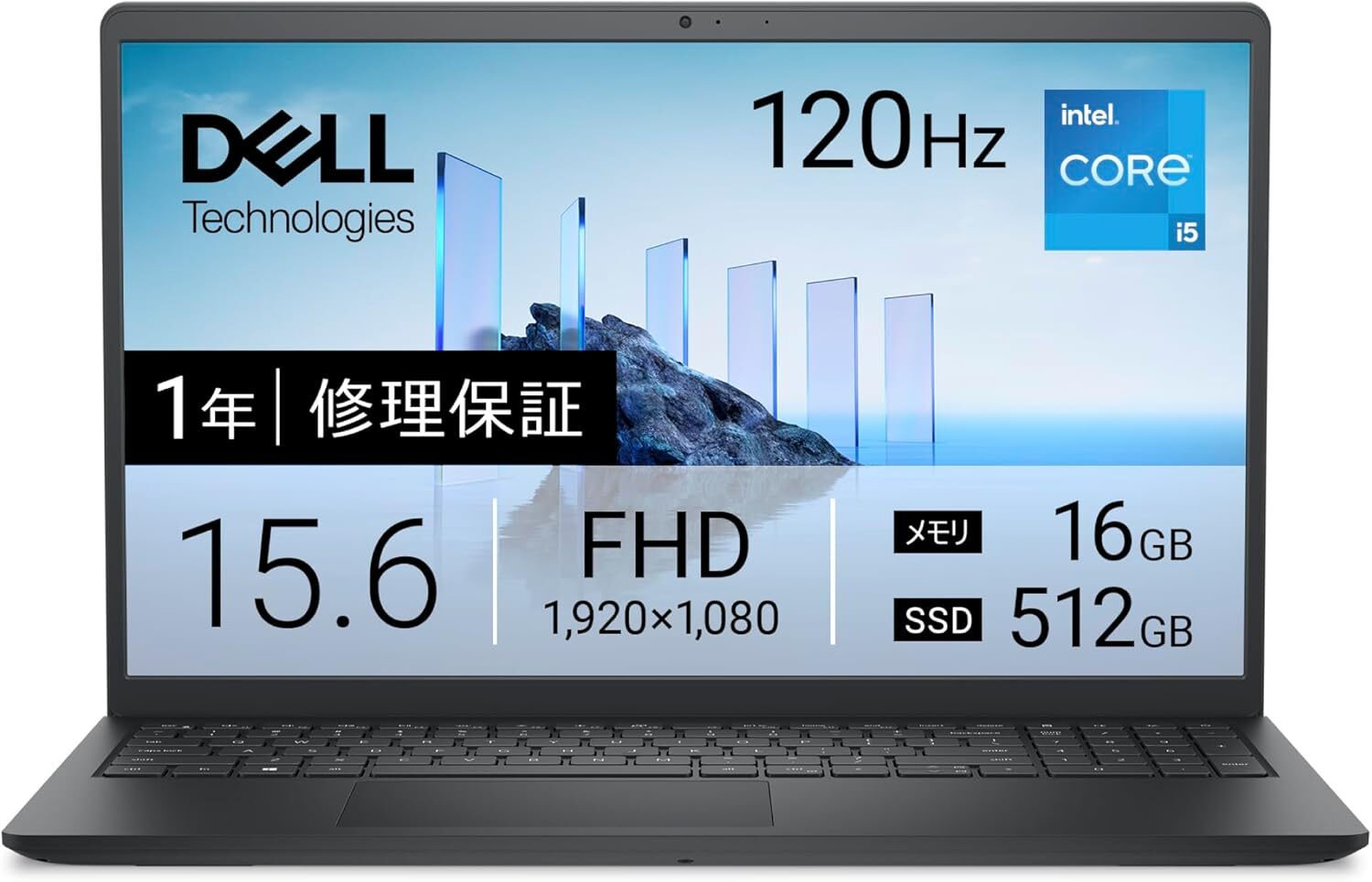 Dell 15 DC15250 | 75,980円Amazonで見る | 第13世代 Core i5-1334U | 16GB | 512GB SSD | 15.6型 (1920×1080) | 1.7kg | 出張修理付きでサポートが手厚い定番ノート |
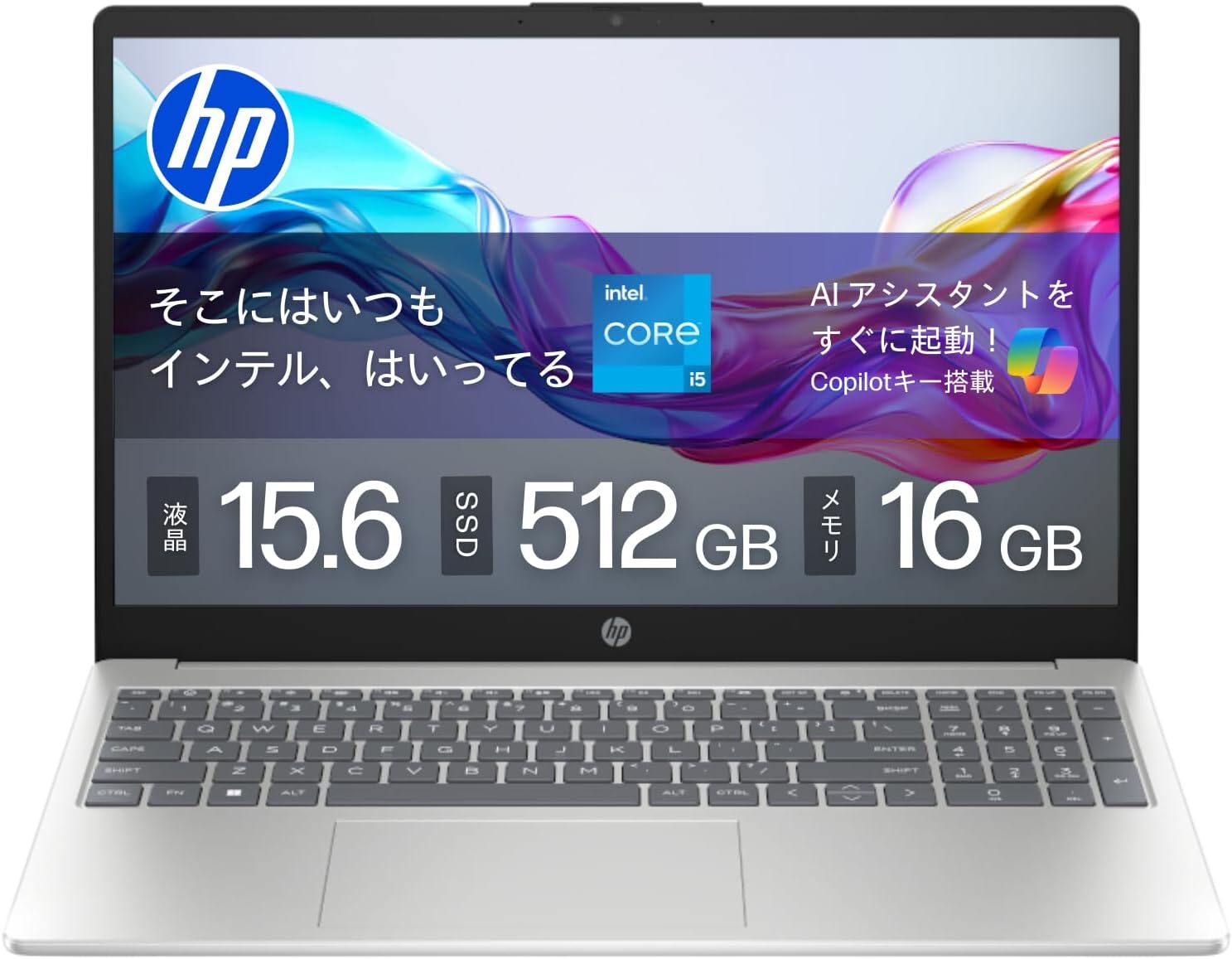 HP 15-fd | 97,280円 Amazonで見る | 第13世代 Core i5-1334U | 16GB | 512GB SSD | 15.6型 (1920×1080) | 1.6kg | 指紋認証付きで、学習用にちょうど良いコスパモデル |
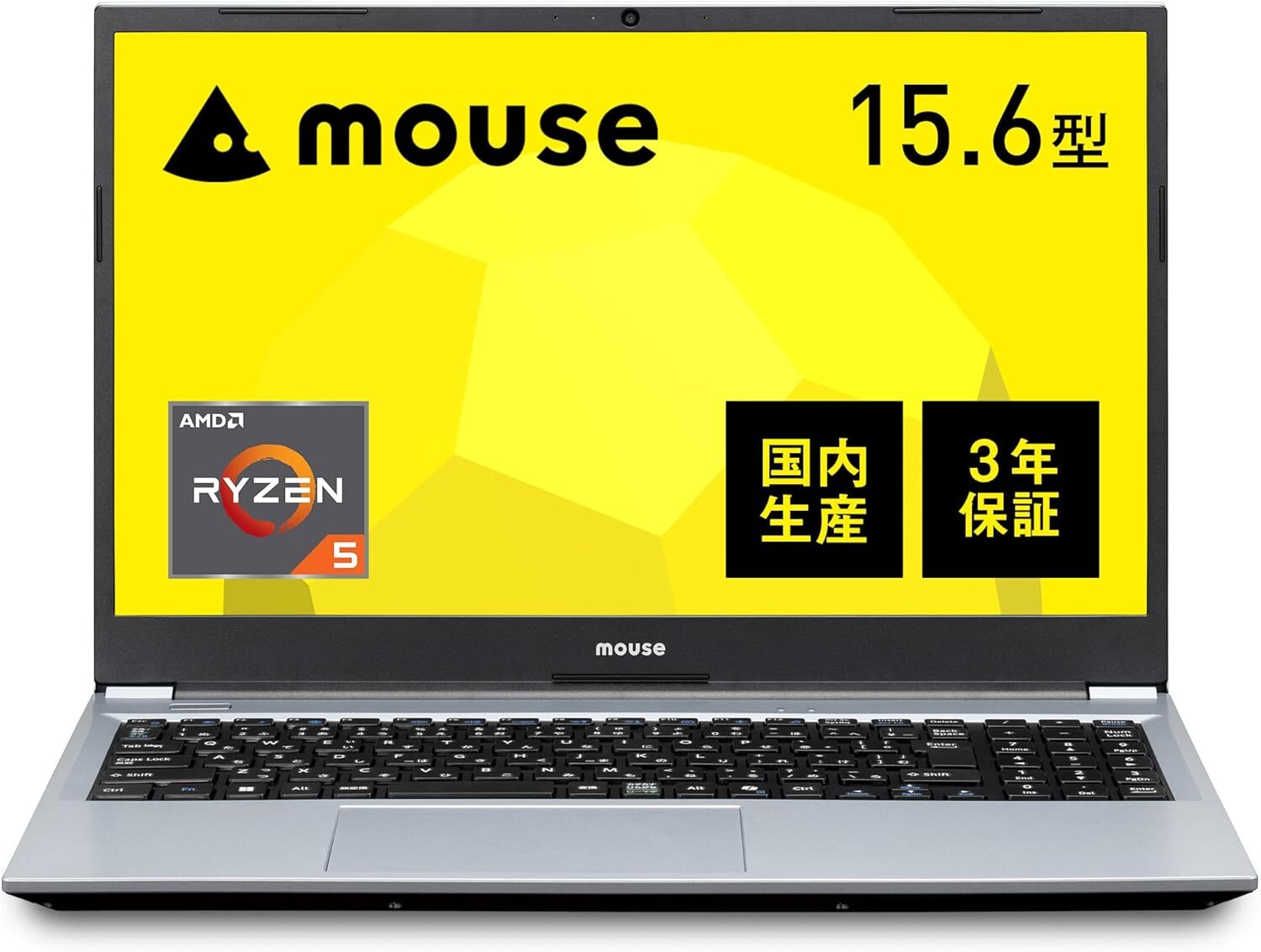 mouse A5 | 119,900円 Amazonで見る | Ryzen 5 7430U | 16GB | 500GB SSD | 15.6型 (1920×1080) | 1.6kg | 国産&3年保証で、サポート重視の家庭向け |
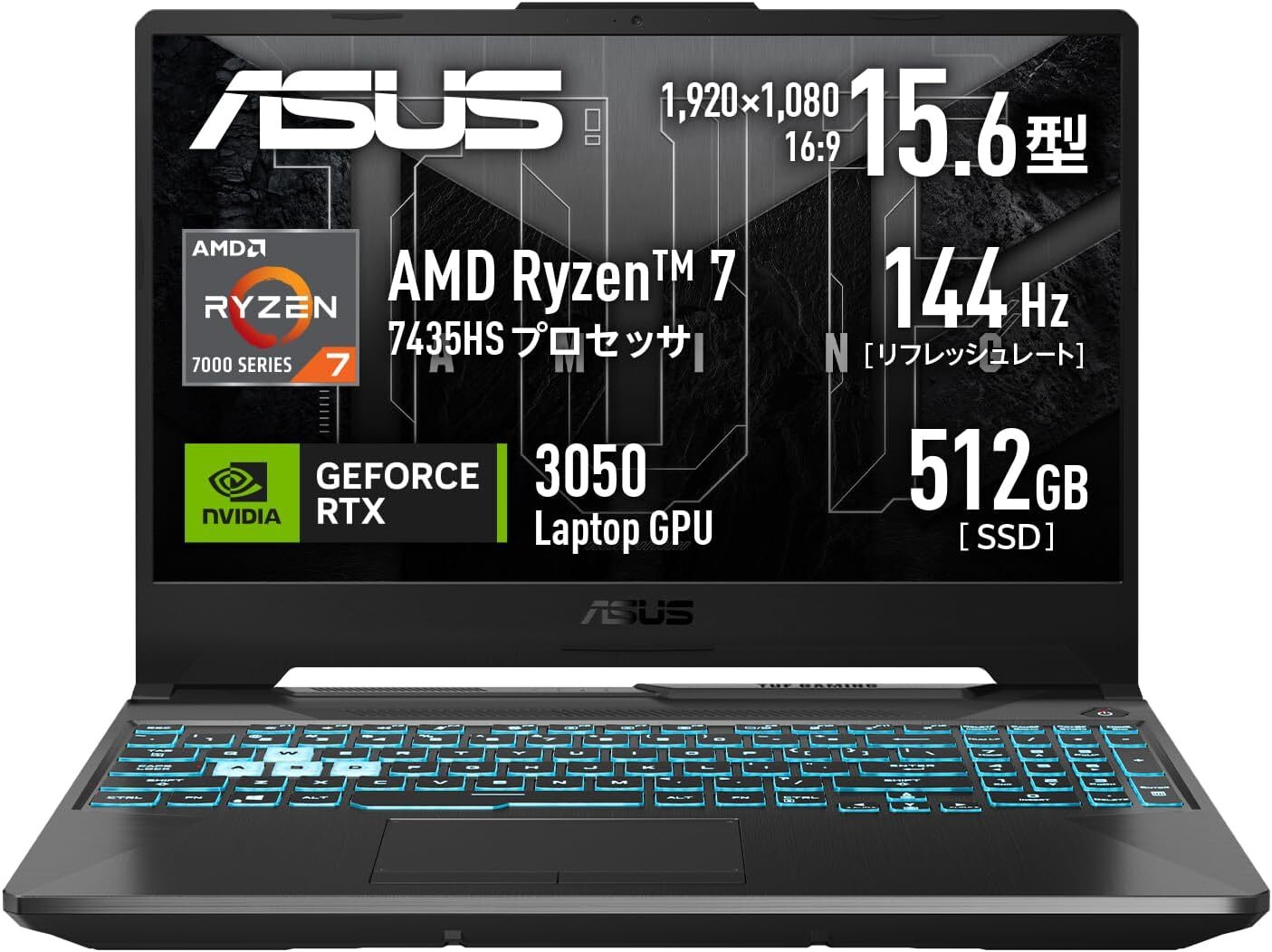 ASUS TUF Gaming A15 | 139,800円 Amazonで見る | Ryzen 7 7435HS | 16GB | 512GB SSD | 15.6型 (1920×1080) | 2.2kg | ゲームも本格的に楽しめるタフなゲーミングPC |
*中古でお探しの方は中古パソコン直販やPC WRAPなどの中古パソコン専門店がおすすめ。
「子どもにプログラミングを学ばせたい」と考えるパパ・ママにとって、マインクラフトを使った学習はとても魅力的ですよね。
プログラミング学習をするために大切なのがパソコン選びです。
パソコン選びを間違えると、動きがカクカクしてしまったり、長く使えなかったりします。
そこで、実際に8歳の娘とデジタネ を体験した親目線で、失敗しないパソコン選びのポイントを解説します。
プログラミング学習を始めるならコスパ最強のデジタネがおすすめです。
こちらに記事でクーポンも紹介していますので、ぜひご覧ください。
>>>【2026年1月最新】デジタネクーポンコード今はこれだけ!兄弟割引もあります
小学生におすすめのマイクラ学習向けノートパソコン【5選】
 初心者ママ
初心者ママパソコンのスペックってよくわからないから、具体的にどのパソコンなら失敗しないか知りたいなぁ。
すえパパスペックだけ言われても何を選べばいいかわからないですよね。私もそうでした。
そこで私自身、子どもにパソコンを購入するために徹底的に調べた「おすすめ5選」を目的別にご紹介します。
ご紹介するパソコンは、マイクラを使ったプログラミング学習をするために必要なスペックをすべて満たしています。
この中から選べば失敗しません。
- 【価格と性能のバランス型】Lenovo IdeaPad Slim 3i Gen 9
- 【信頼/サポート】Dell 15 DC15250
- 【コスパ/安心機能】HP 15-fd
- 【日本品質/3年保証】mouse A5
- 【高性能/耐久性】ASUS TUF Gaming F15
必要なスペックを確認
- 画面サイズ:15インチ以上
- CPU:Core i5/Ryzen 5 以上
- メモリ:16GB 以上
- ストレージ:500GB 以上
これ以上のスペックのパソコンは値段が高く、学習向けとしてはオーバースペックです。
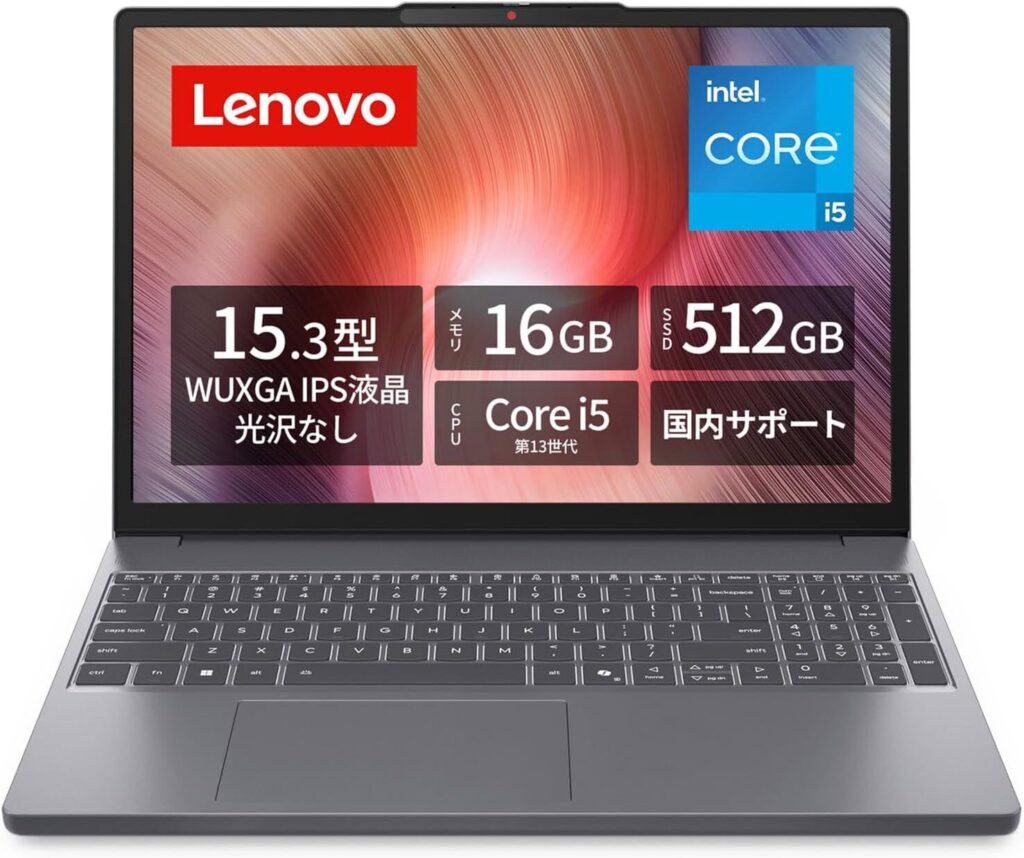
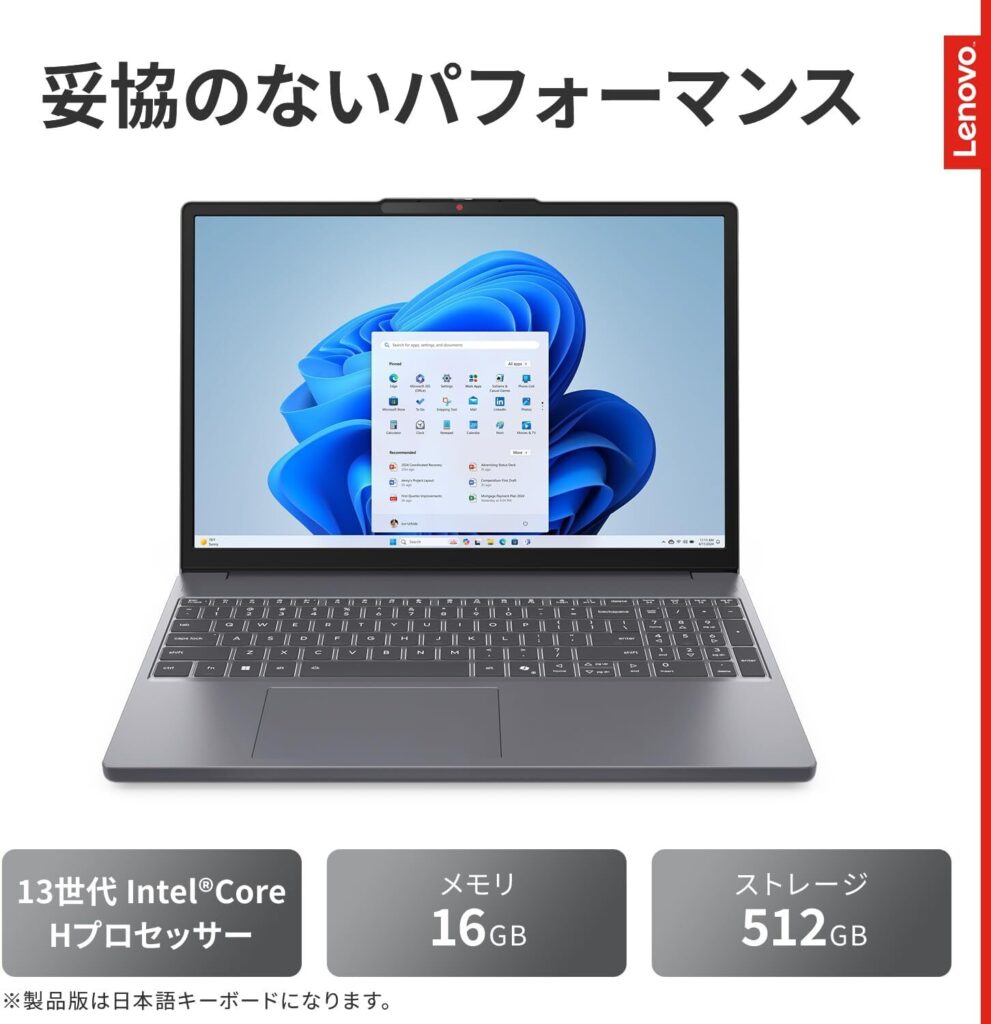
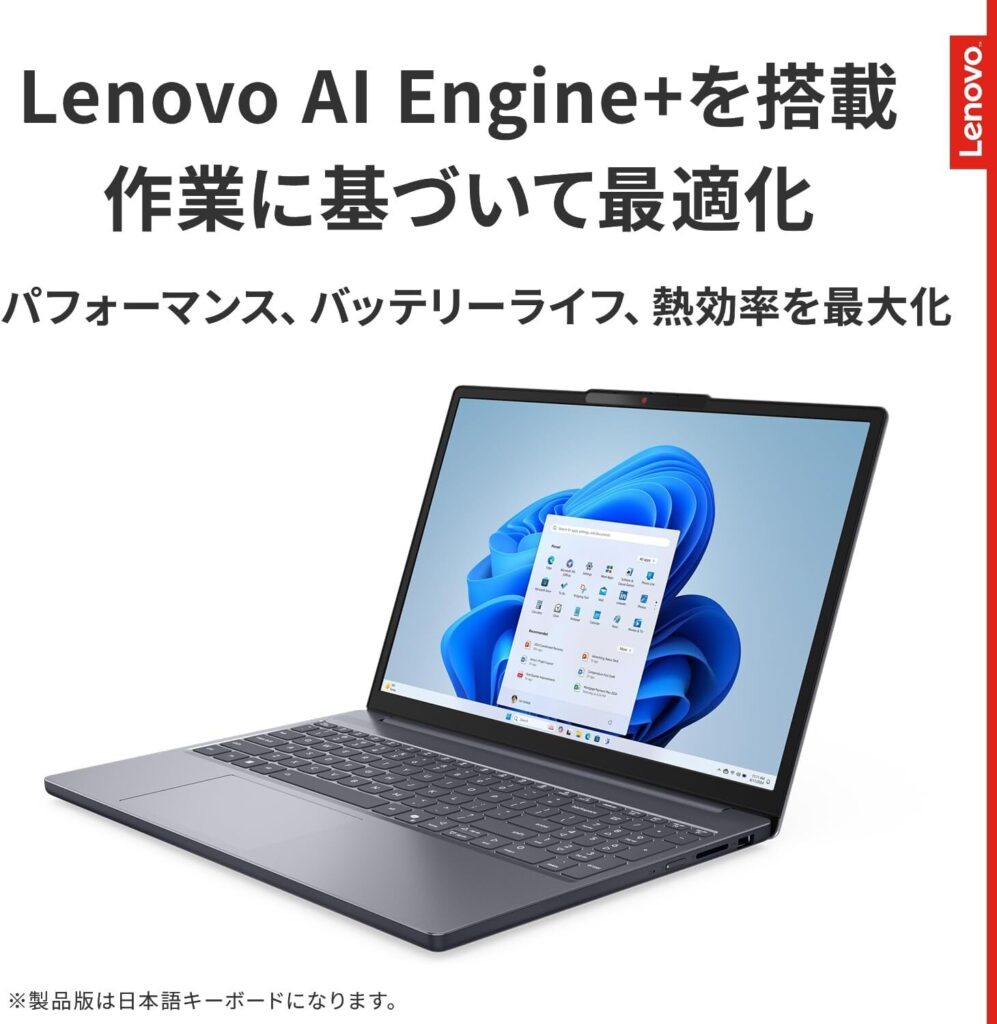
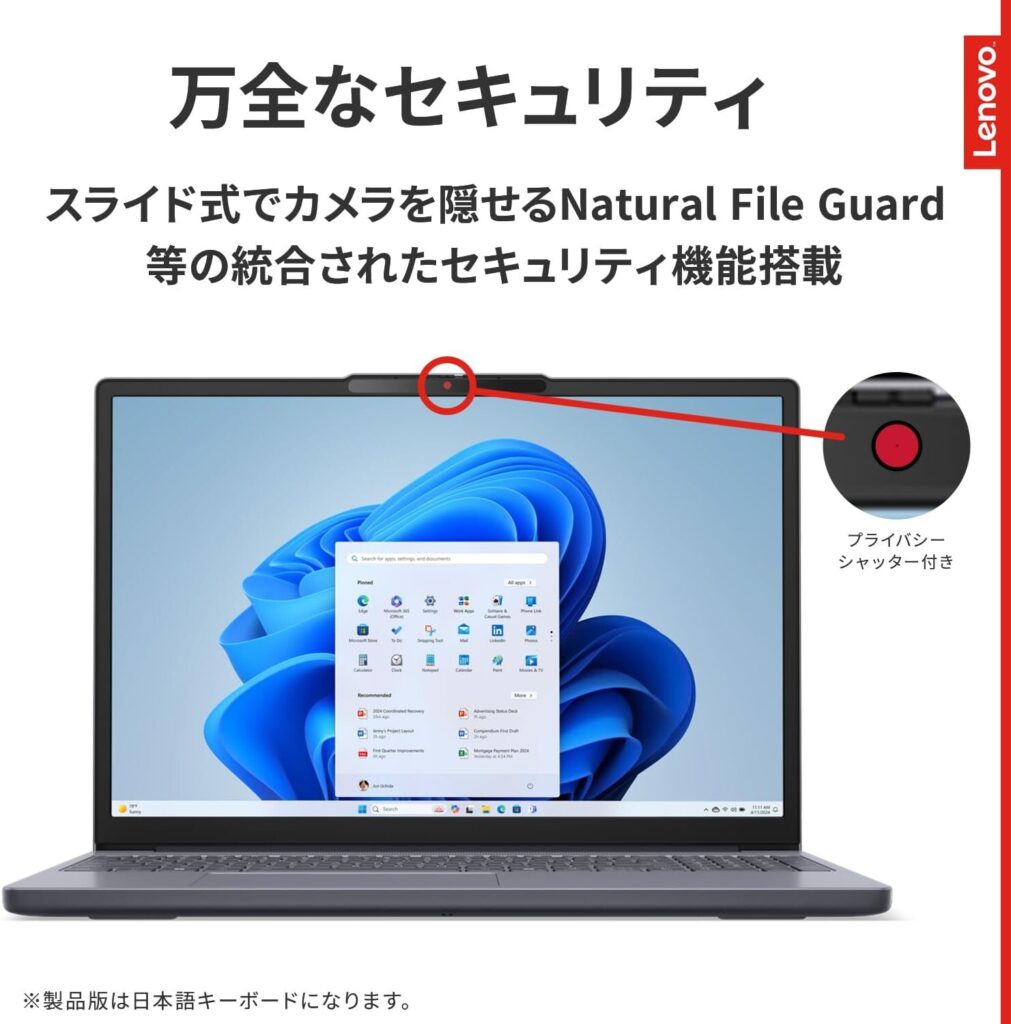
【価格と性能のバランス型】Lenovo IdeaPad Slim 3i Gen 9
 すえパパ
すえパパ価格・性能ともにバランスがよく、はじめての1台にぴったりです。
| メリット | デメリット |
|---|---|
| 基本性能が高くて快適 画面が縦に広く見やすい バッテリーが長持ち 軽くて持ち運びやすい 接続端子が豊富 | ゲームにはやや非力 暗い場所でキーが見づらい 見た目が地味め |
メリットを詳しく見る
- 基本性能が高くて快適: Core i5+16GBメモリで、マイクラやオンライン教材がサクサク動きます。
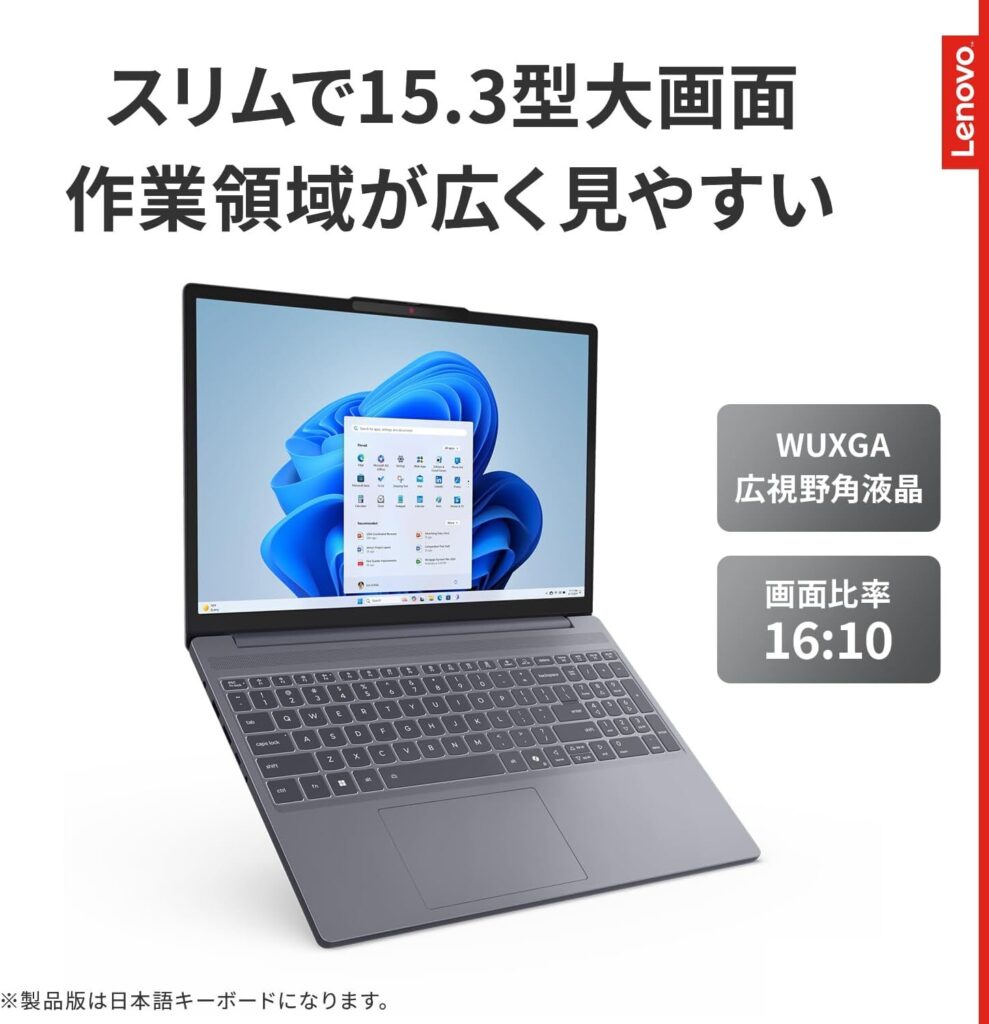
- 画面が縦に広く見やすい: 16:10比率の画面で、マイクラと教材を並べて表示しても圧迫感がありません。
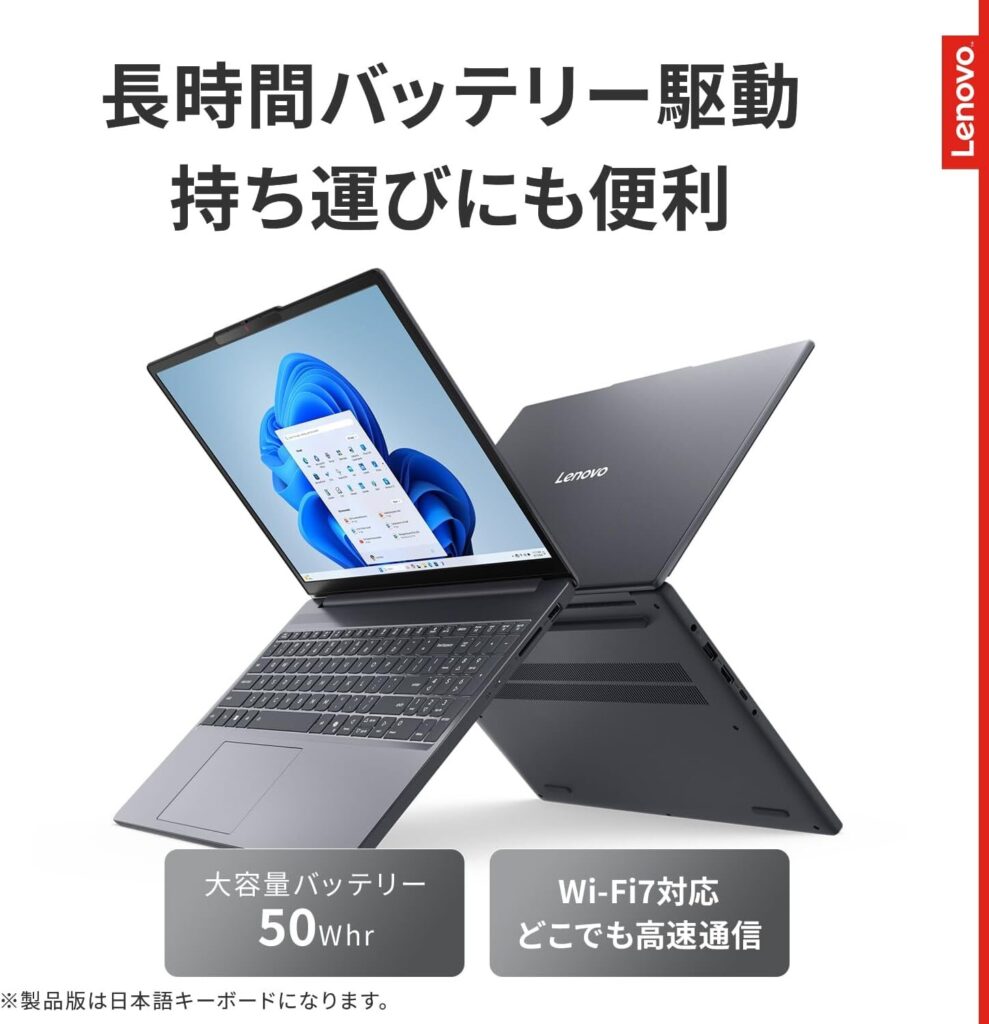
- バッテリーが長持ち: 最大約16.9時間のバッテリー駆動で、長時間の学習や動画視聴にも対応できます。
- 軽くて持ち運びやすい: 約1.59kgと15インチクラスでは軽めなので、家庭内の移動もしやすいです。
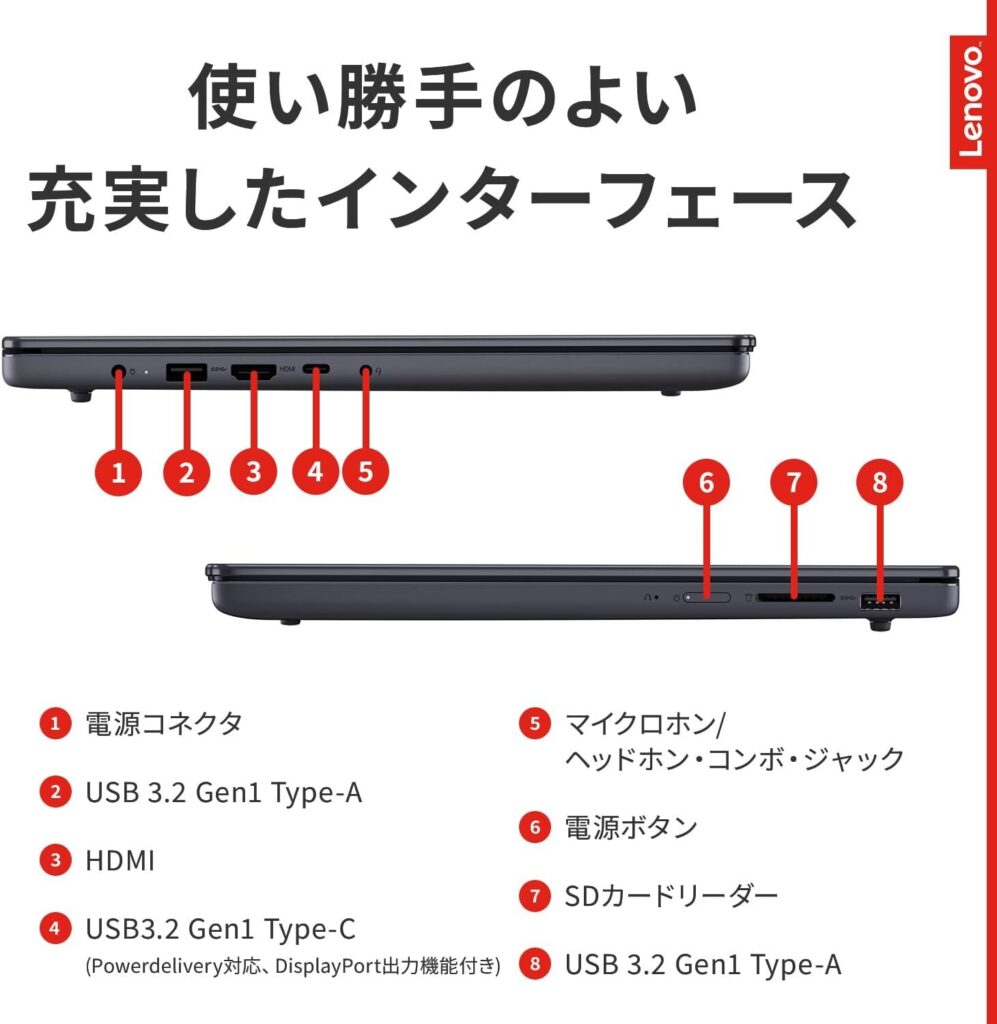
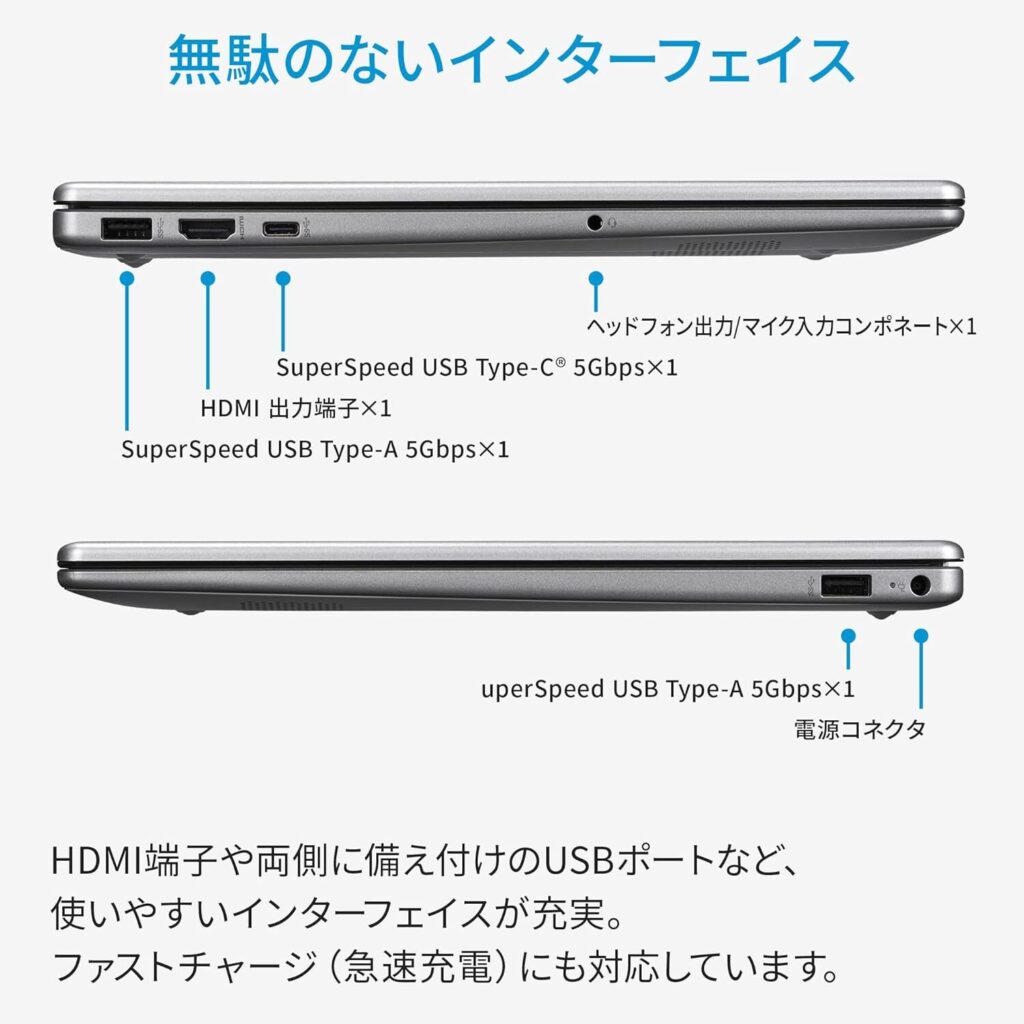
- 接続端子が豊富: USB-C、HDMI、USB-Aなど一通り揃っていて、テレビ出力や周辺機器との連携もラク。
デメリットを詳しく見る
- ゲームにはやや非力: 専用グラフィックボードは非搭載なので、影MODなど本格的なゲームには不向きです。
- 暗い場所でキーが見づらい: キーボードにバックライトがないため、照明が暗いとタイピングしづらくなります。
- 見た目が地味め: シンプルで落ち着いたデザインなので、お子さんによっては「つまらない」と感じるかも。
- 画面サイズ:15.3インチ
- CPU:Core i5
- メモリ: 16 GB
- ストレージ:512 GB
Lenovo(レノボ)は、世界中の学校や企業でも使われている大手パソコンメーカーで、コスパのよい機種が多いブランドです。
IdeaPad Slim 3は、その中でも「家庭向けスタンダードモデル」の位置づけです。
広い画面・長時間バッテリー・十分な性能がそろった、マイクラ学習用のど真ん中候補と言える1台です。

 ポチップ
ポチップ
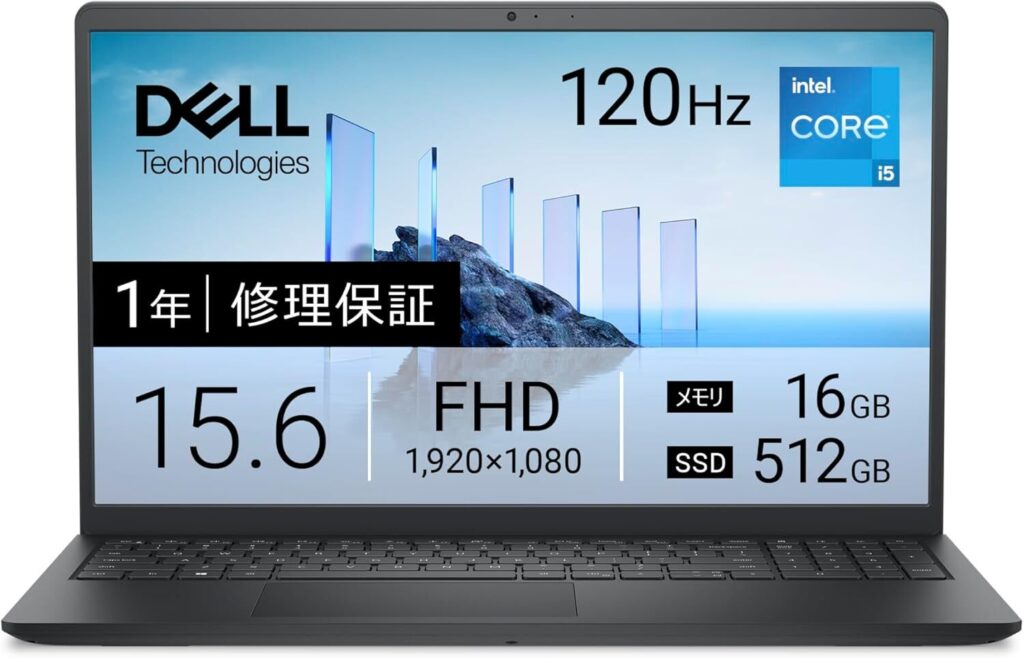
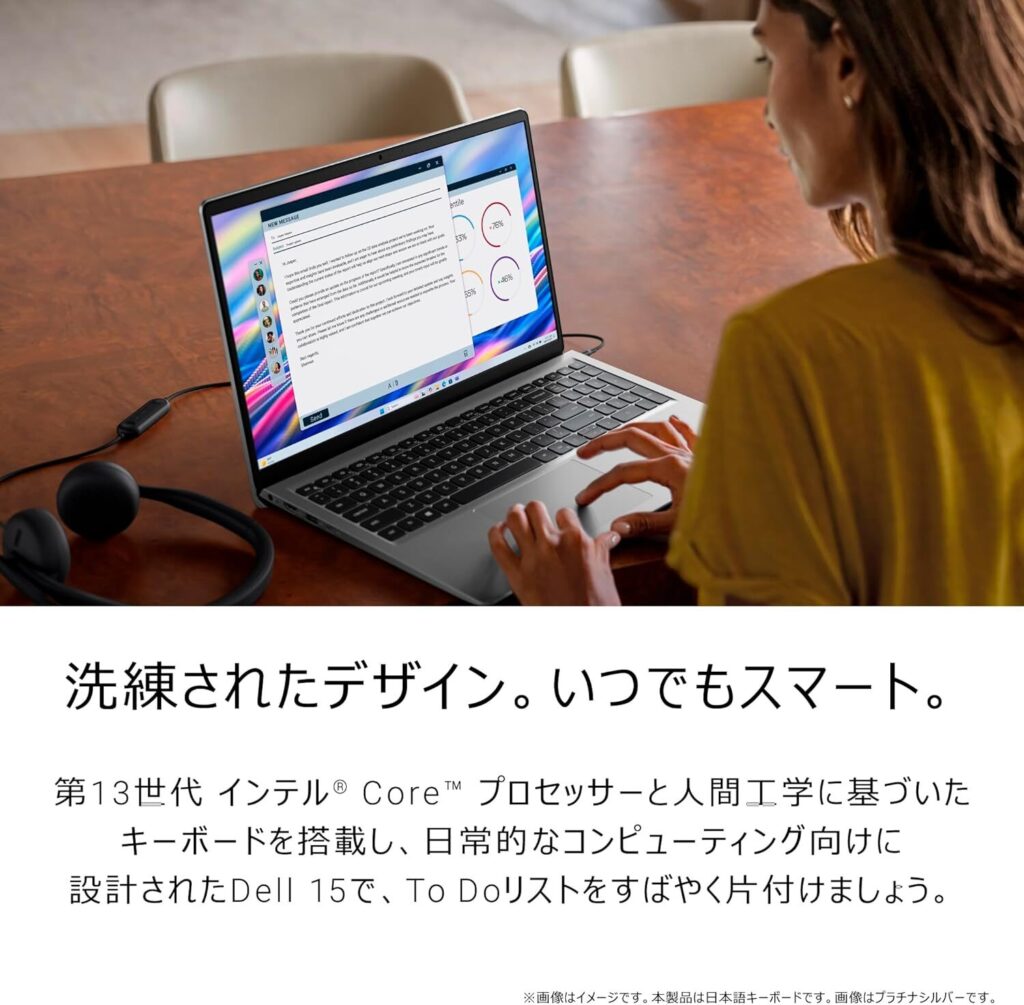
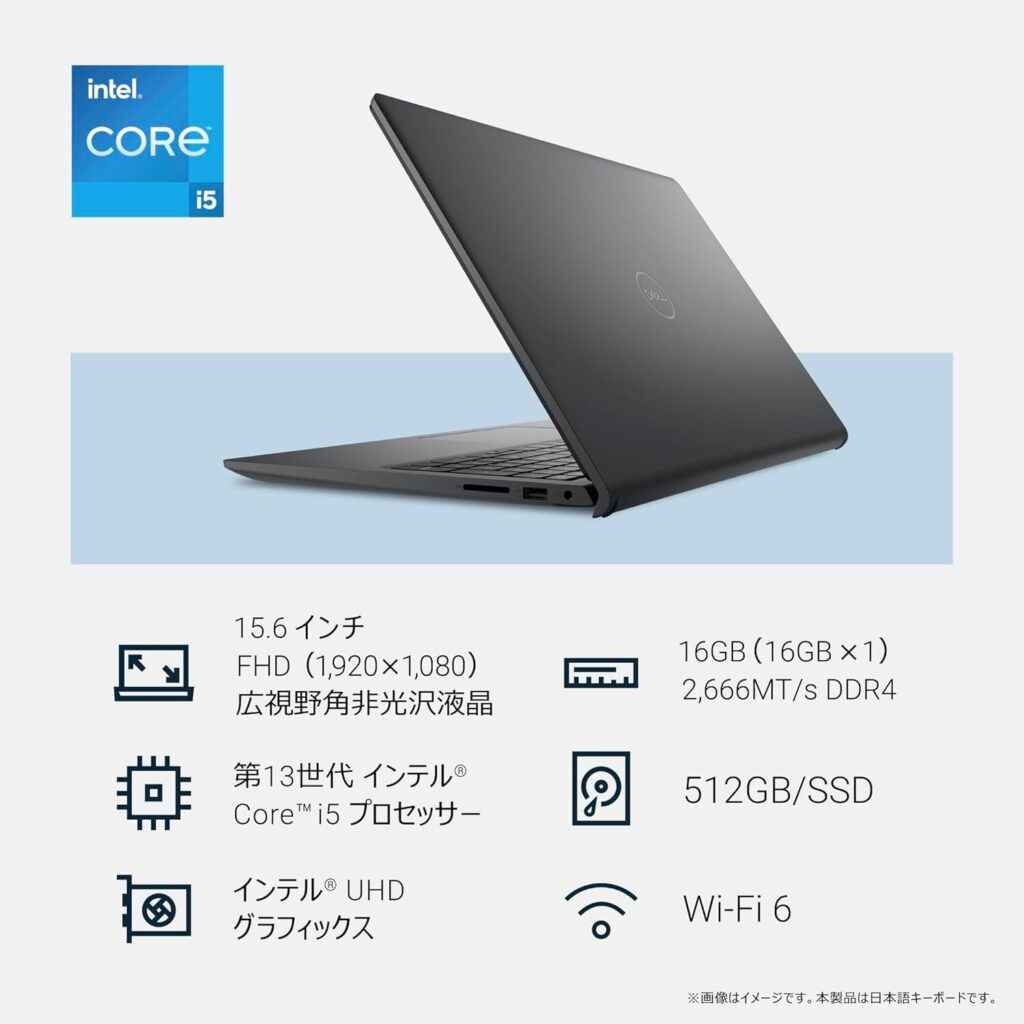
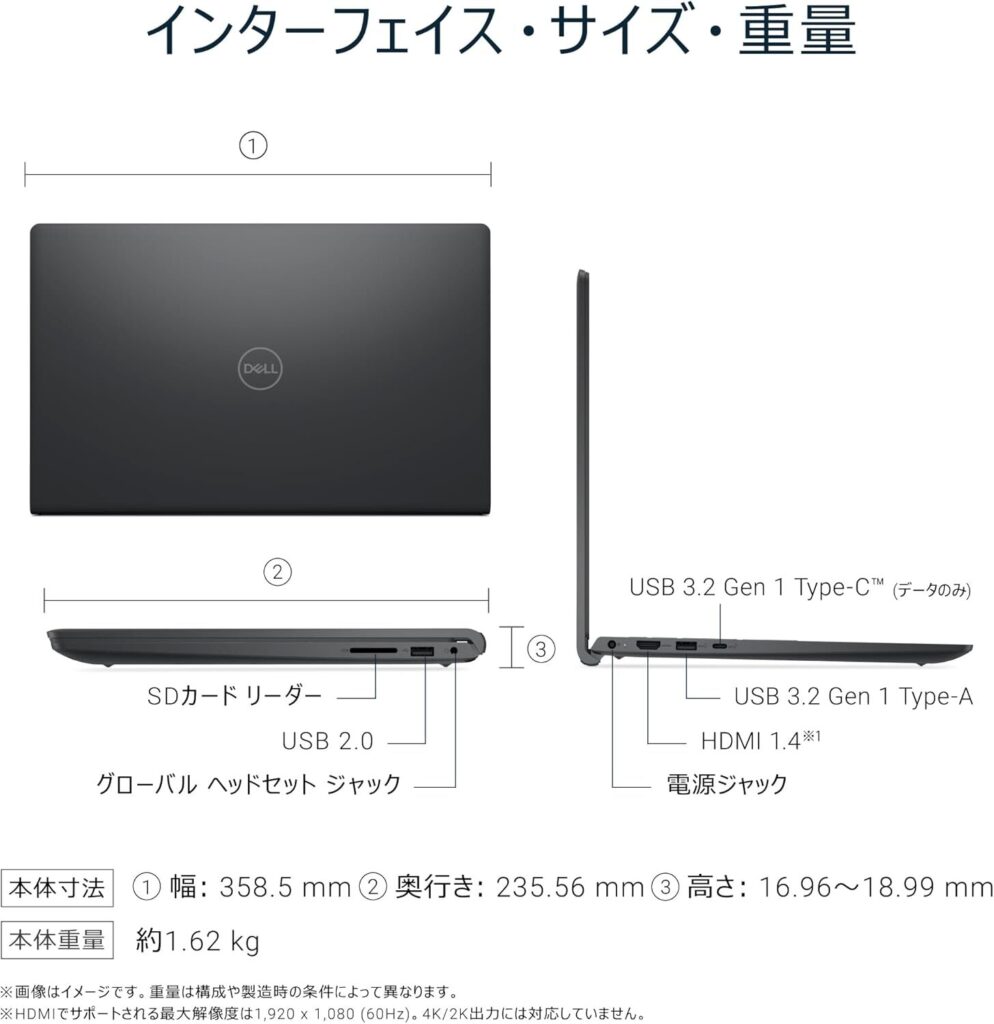
【信頼性/サポート】Dell 15 DC152
 すえパパ
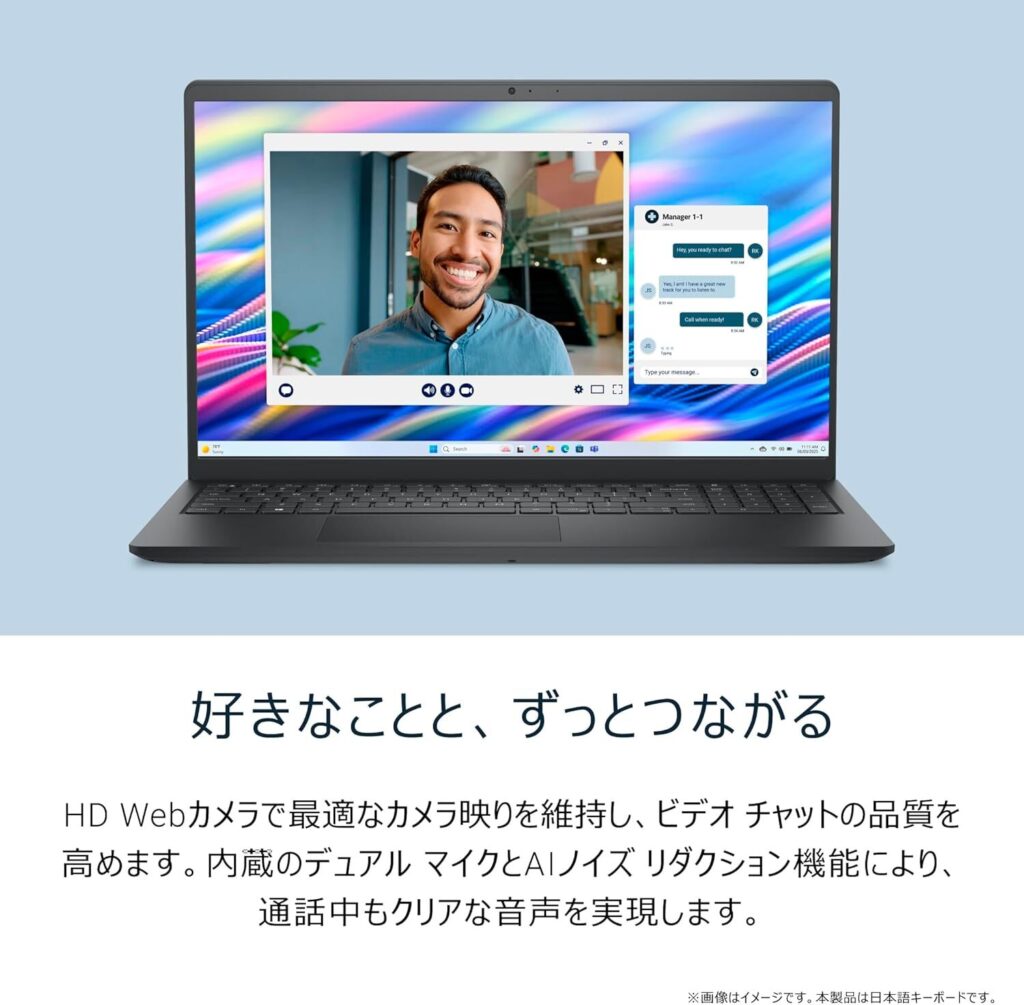
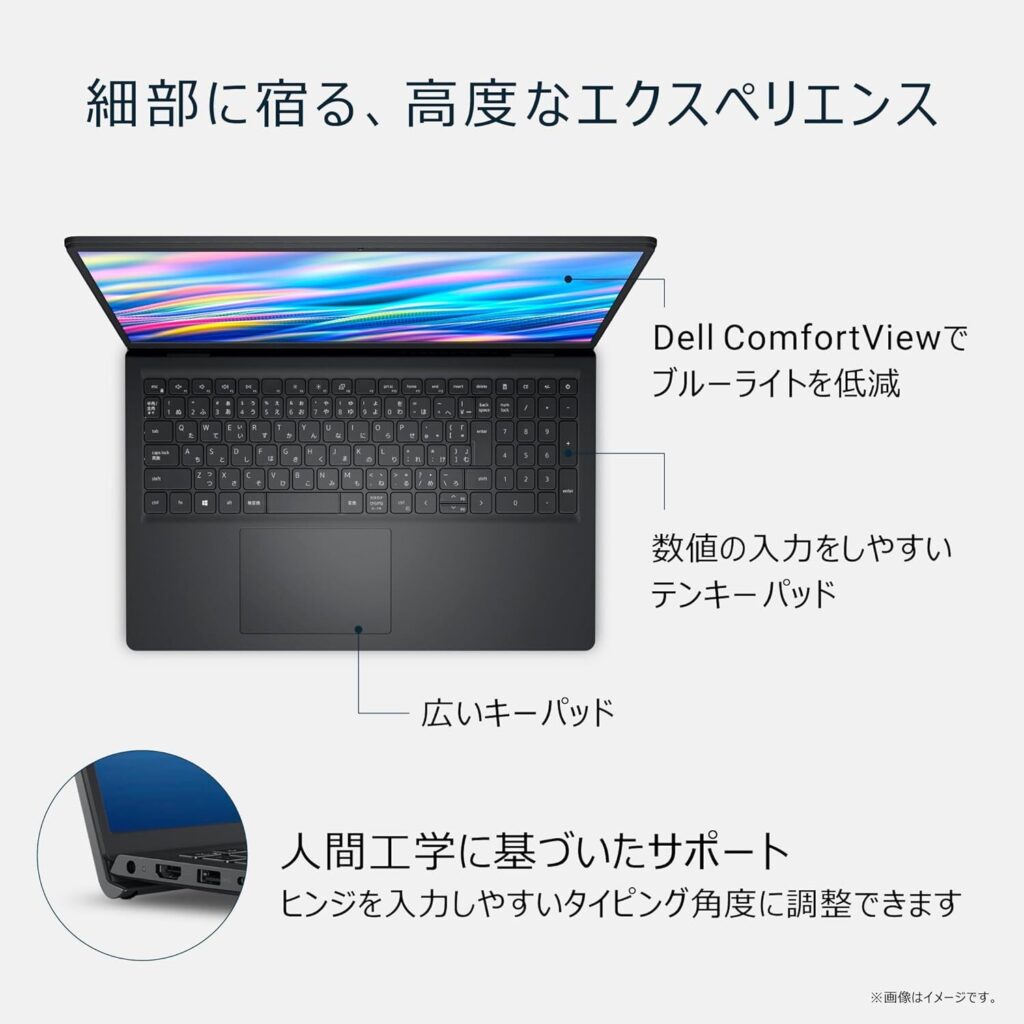
すえパパ必要な性能をしっかり備えた上、自宅まで来てくれる手厚いサポートで安心。
| メリット | デメリット |
|---|---|
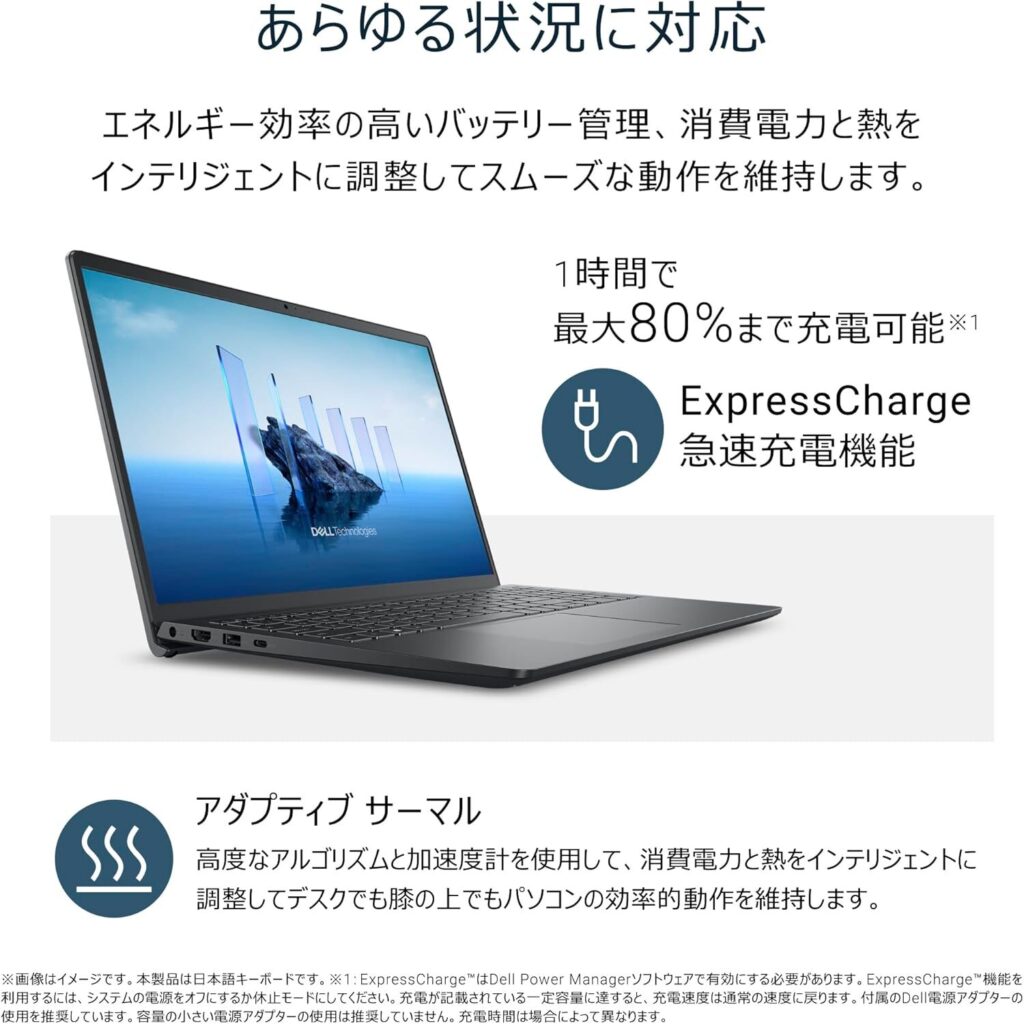
| 学習には十分な性能 出張修理サポート付き ディスプレイが反射しにくい 拡張性が高い | 性能は控えめ バッテリーが短め 子ども向けのデザインではない |
メリットを詳しく見る
- 学習には十分な性能: Core i5+16GBメモリで、マイクラやプログラミング学習に支障はありません。
- 出張修理サポート付き: 故障しても自宅に技術者が来てくれる「オンサイト保証」が付いていて安心です。
- ディスプレイが反射しにくい: 非光沢画面なので、長時間の学習でも目が疲れにくいです。
- 拡張性が高い: USB-A/USB-C/HDMIなど、周辺機器の接続もしやすい構成。
デメリットを詳しく見る
- 性能は控えめ: UシリーズCPUなので、動画編集や3Dゲームなど重めの作業には不向きです。
- バッテリーが短め: 実用時間は4〜6時間程度なので、外出先で長く使うには不安があります。
- 子ども向けのデザインではない: 黒基調のビジネスライクな外観で、子ども受けはやや弱めです。
- 画面サイズ:15.6インチ
- CPU:Core i5
- メモリ: 16 GB
- ストレージ:512 GB
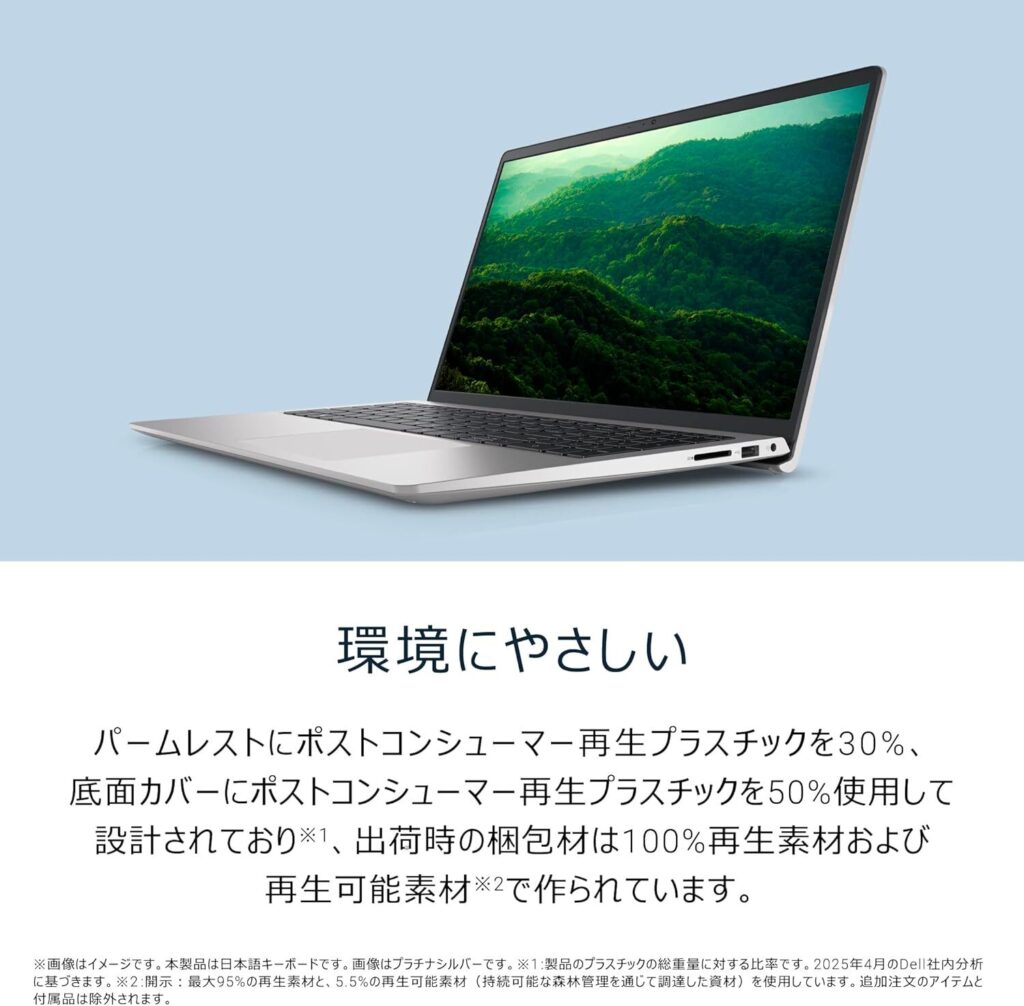
Dell(デル)はアメリカ発の老舗メーカーで、ビジネス向けPCやサポート体制の手厚さに定評があります。
Inspiron 15は、家庭でも仕事でも使いやすいベーシックノートで、マイクラ学習に最適な性能です。
自宅に来てくれる出張修理サポートが付いているため、パソコン操作に不慣れなご家庭でも安心して使えます。
 ポチップ
ポチップ
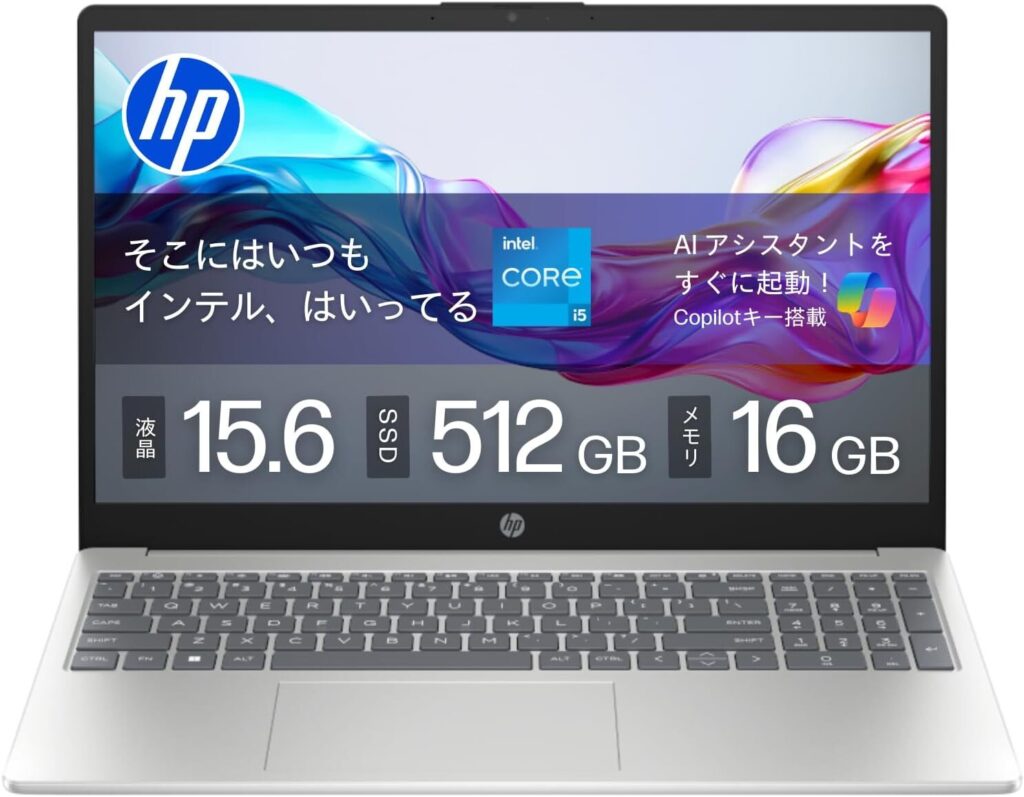
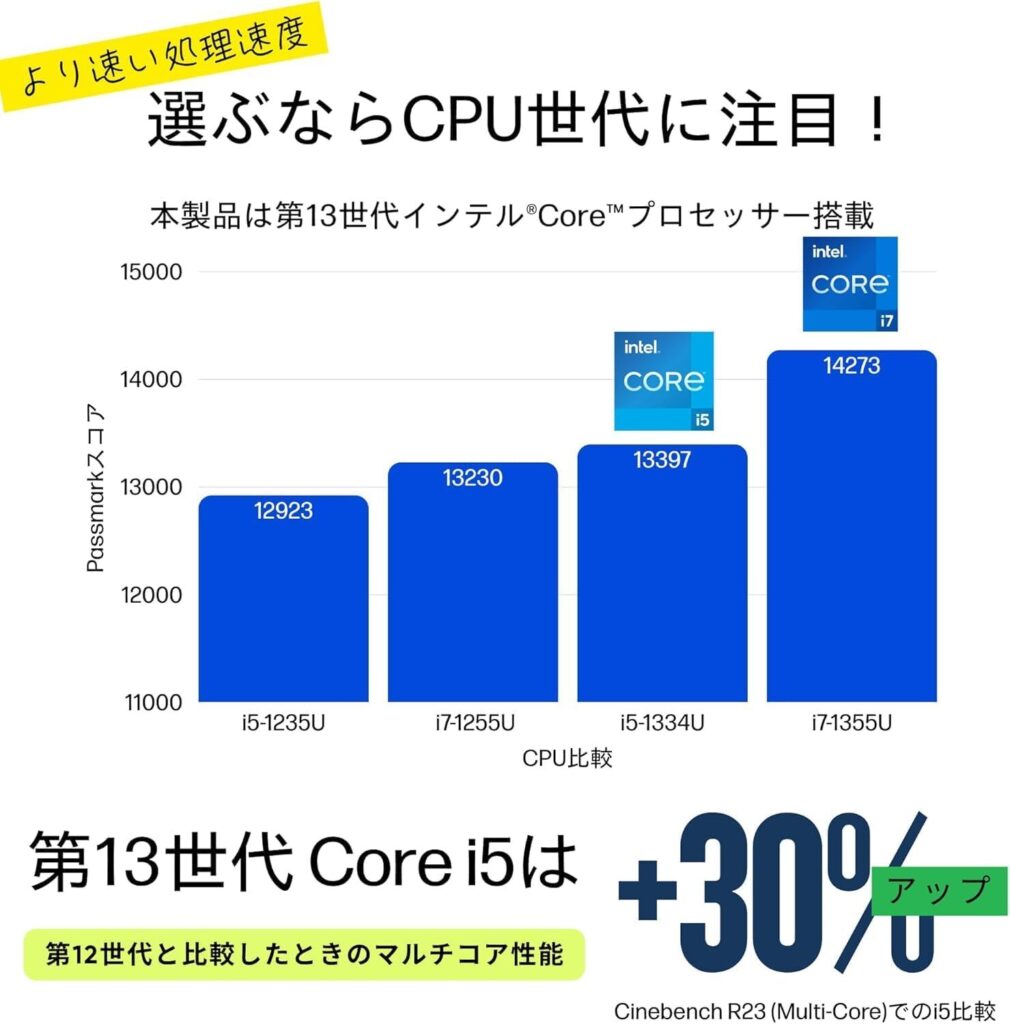
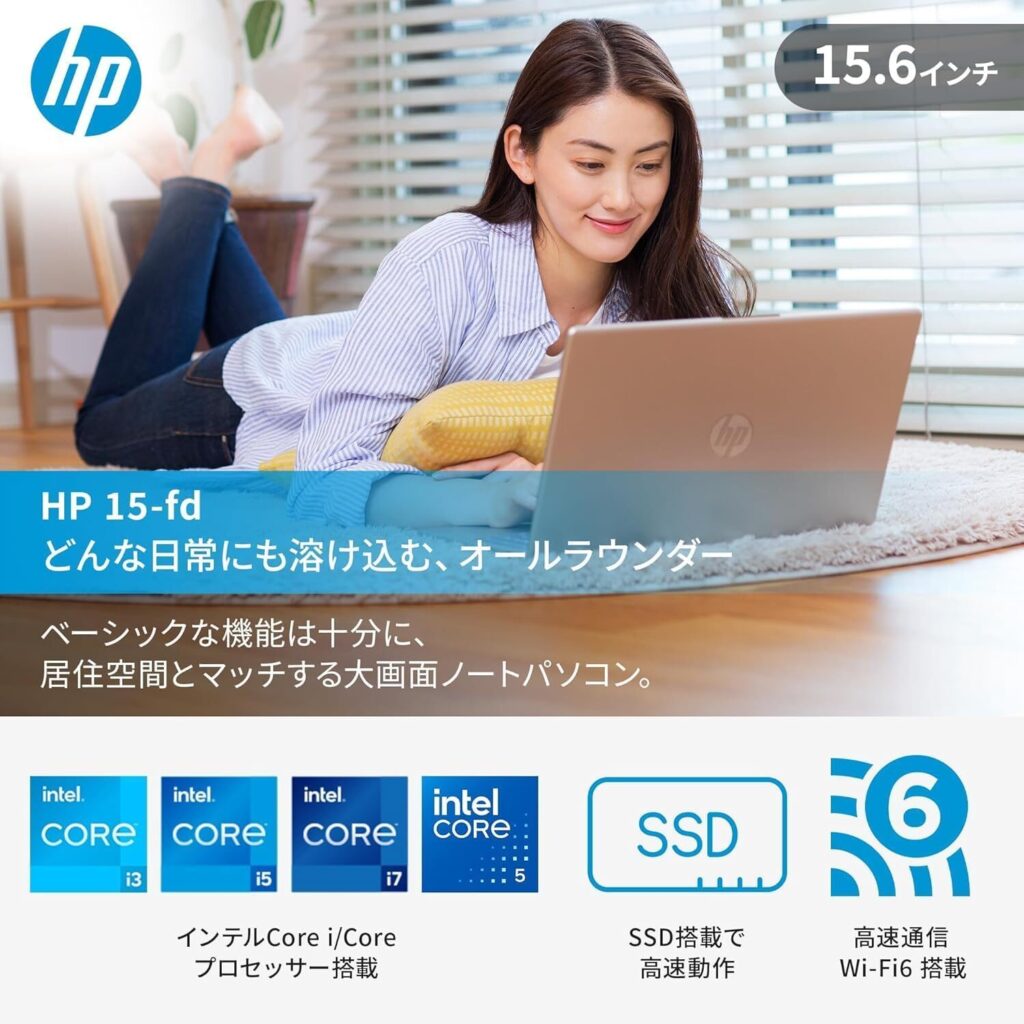
【コスパ/安心機能】HP 15-fd
 すえパパ
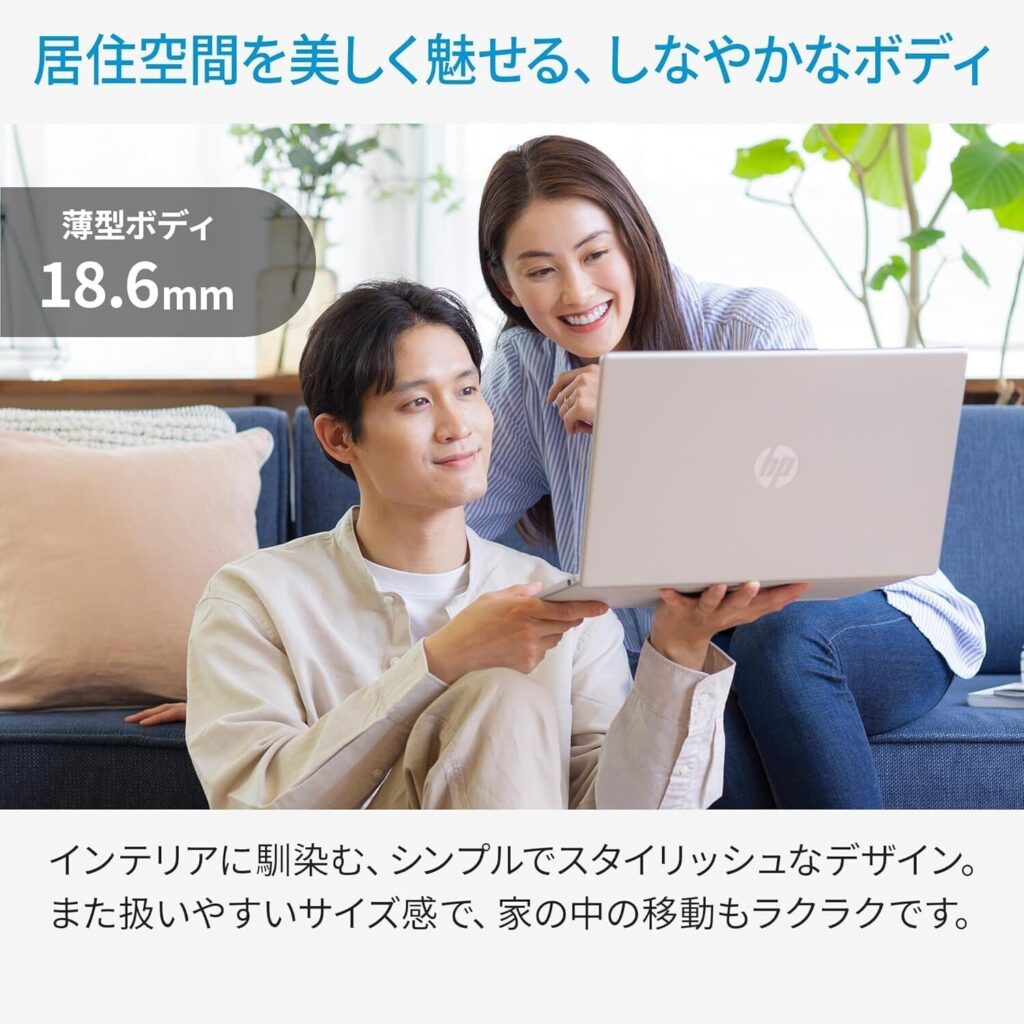
すえパパ学習にちょうどいい性能と、指紋認証などの安心機能が揃ったモデル。
| メリット | デメリット |
|---|---|
| 学習用にちょうどいい性能 コスパが良い 指紋認証付きで安全 AIキー搭載で将来性あり リビングに馴染む見た目 | ゲーム向きではない 保証が1年のみ バッテリーが短め |
メリットを詳しく見る
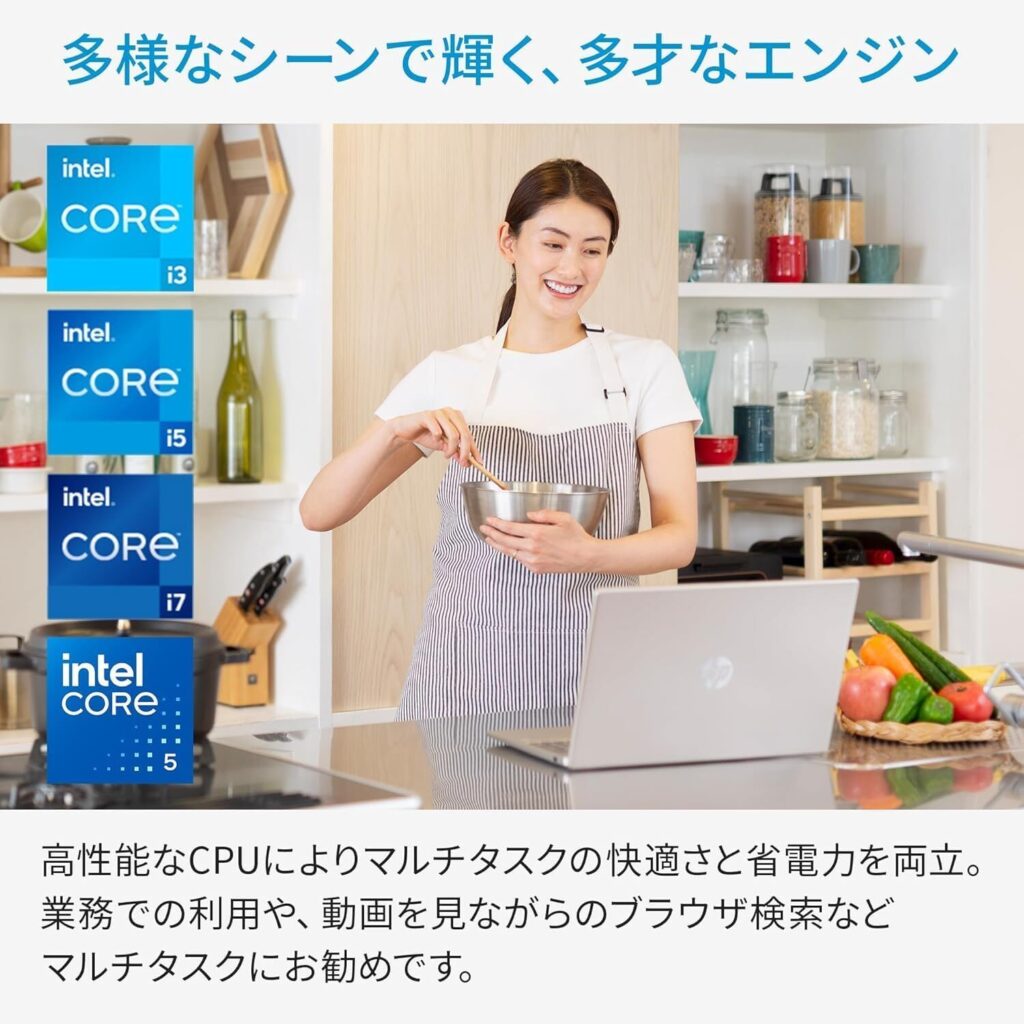
- 学習用にちょうどいい性能: Core i5+16GBメモリで、マイクラやオンライン学習に問題なく対応。
- コスパが良い: 10万円前後で、十分な性能を持つ構成が手に入ります。
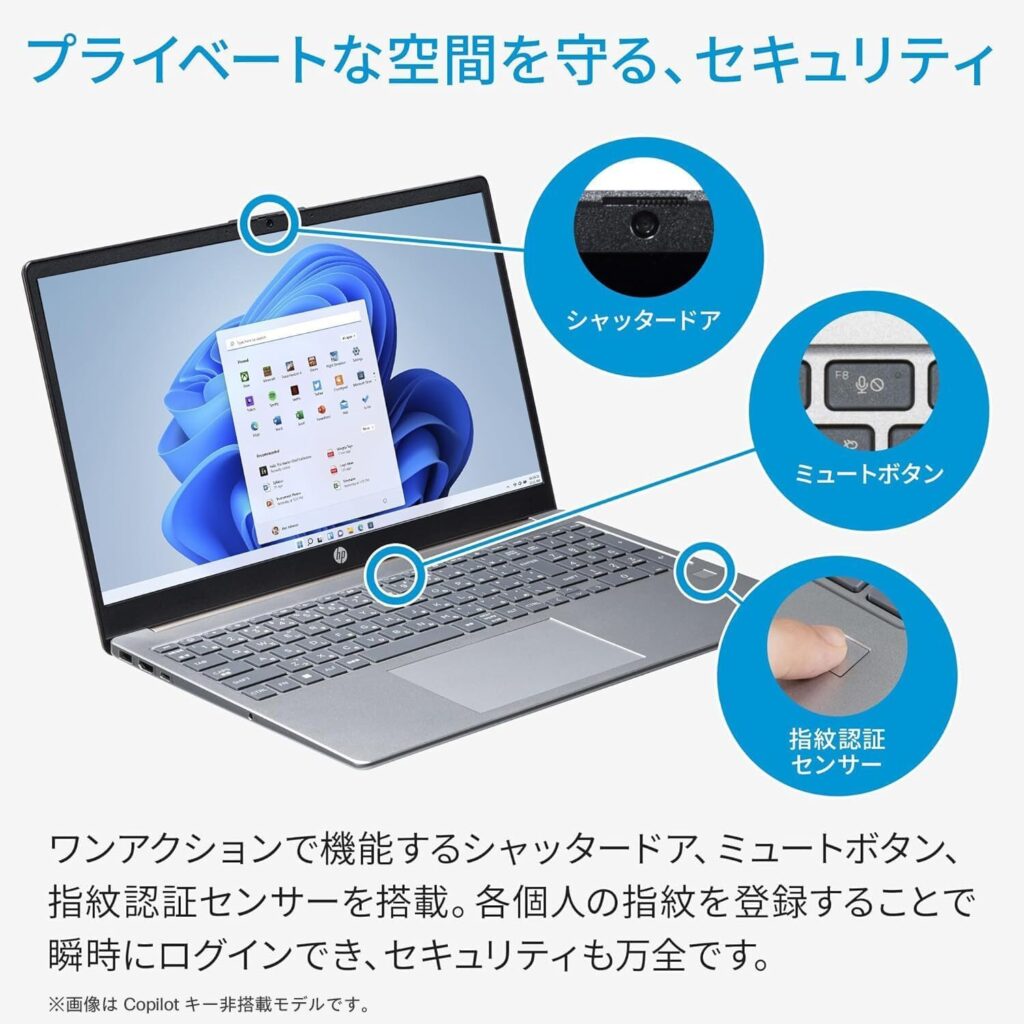
- 指紋認証付きで安全: パスワードなしでログインでき、親子で使い分けも簡単です。
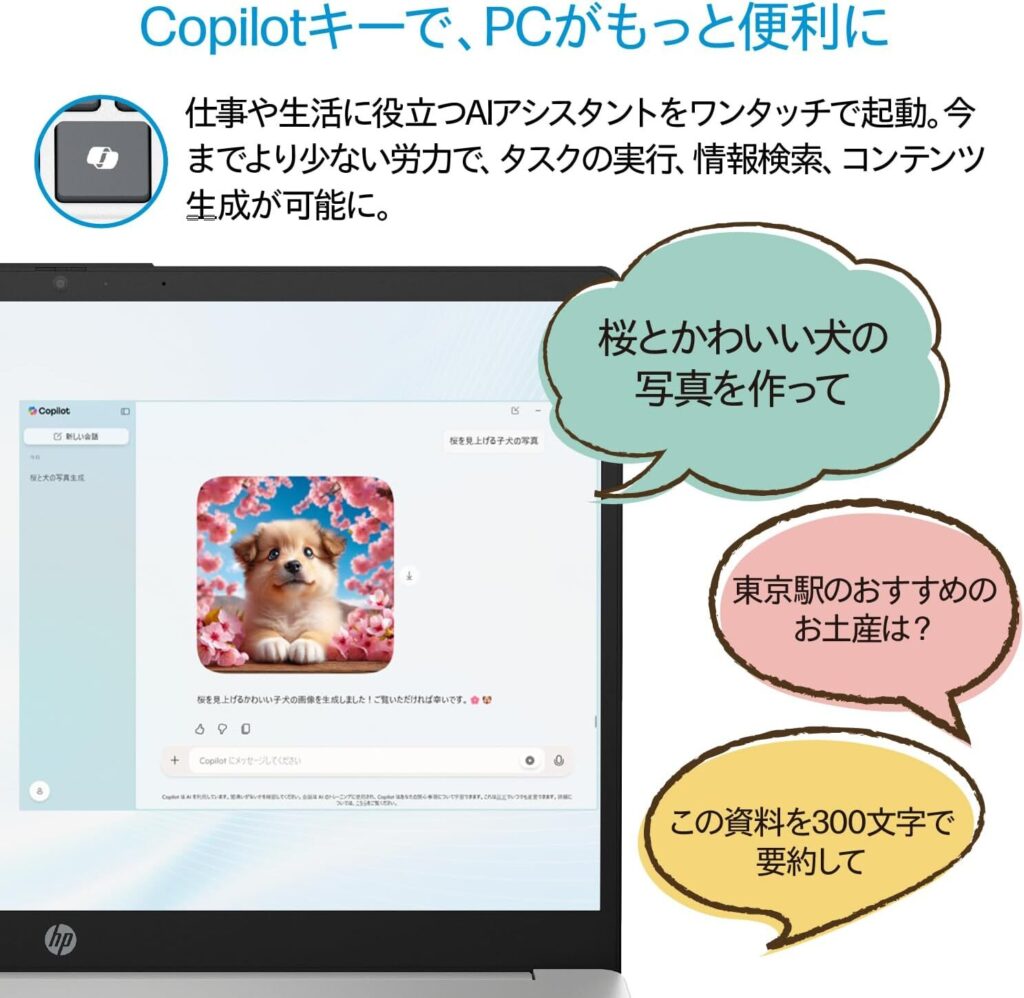
- AIキー搭載で将来性あり: Copilotキー付きで、Windowsの新しいAI機能を活用できます。
- リビングに馴染む見た目: シルバー系のカラーで、落ち着いた印象のデザインです。
デメリットを詳しく見る
- ゲーム向きではない: 軽いマイクラはOKですが、3Dゲームにはスペック不足です。
- 保証が1年のみ: mouseなどの3年保証モデルと比べるとやや心細い印象。
- バッテリーが短め: 持ち運び中心の使い方にはやや不向きです。
- 画面サイズ:15.6インチ
- CPU:Core i5
- メモリ: 16 GB
- ストレージ:512 GB
HP(エイチピー)は、プリンターやパソコンでおなじみの世界的PCブランドで、日本でも個人・法人問わず広く使われています。
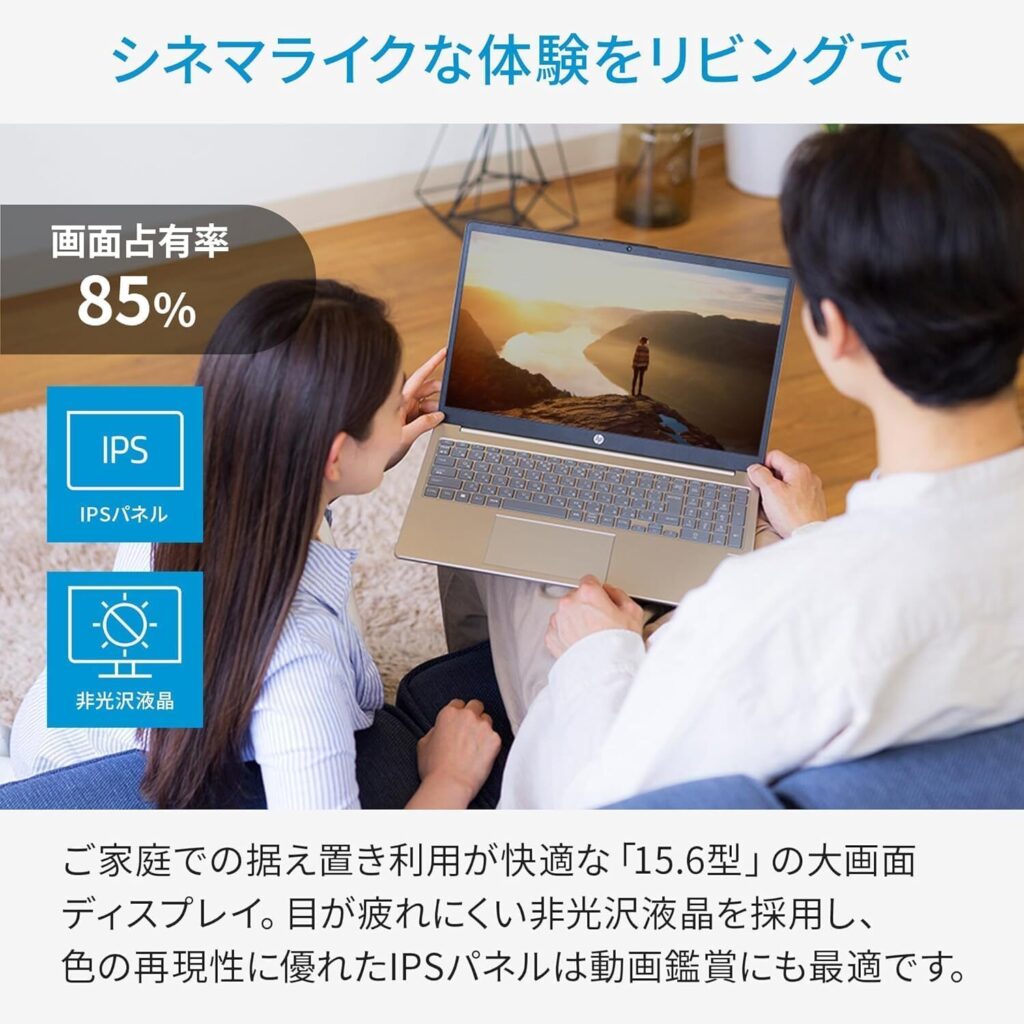
15-fdシリーズは、15.6インチの見やすい画面とCore i5+16GBメモリのちょうどいい性能を持ったノートPCです。
指紋認証などの便利機能もあり、「学習用にコスパよく1台ほしい」というニーズに応えやすいモデル。
 ポチップ
ポチップ
【日本品質/3年保証】mouse A5
 すえパパ
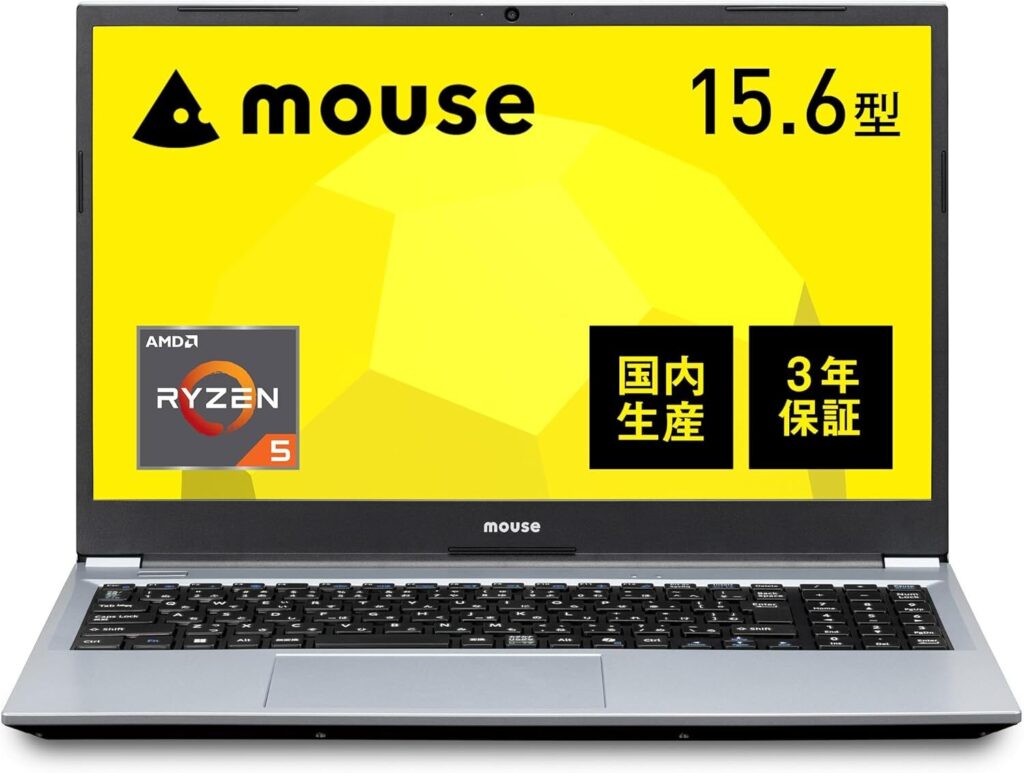
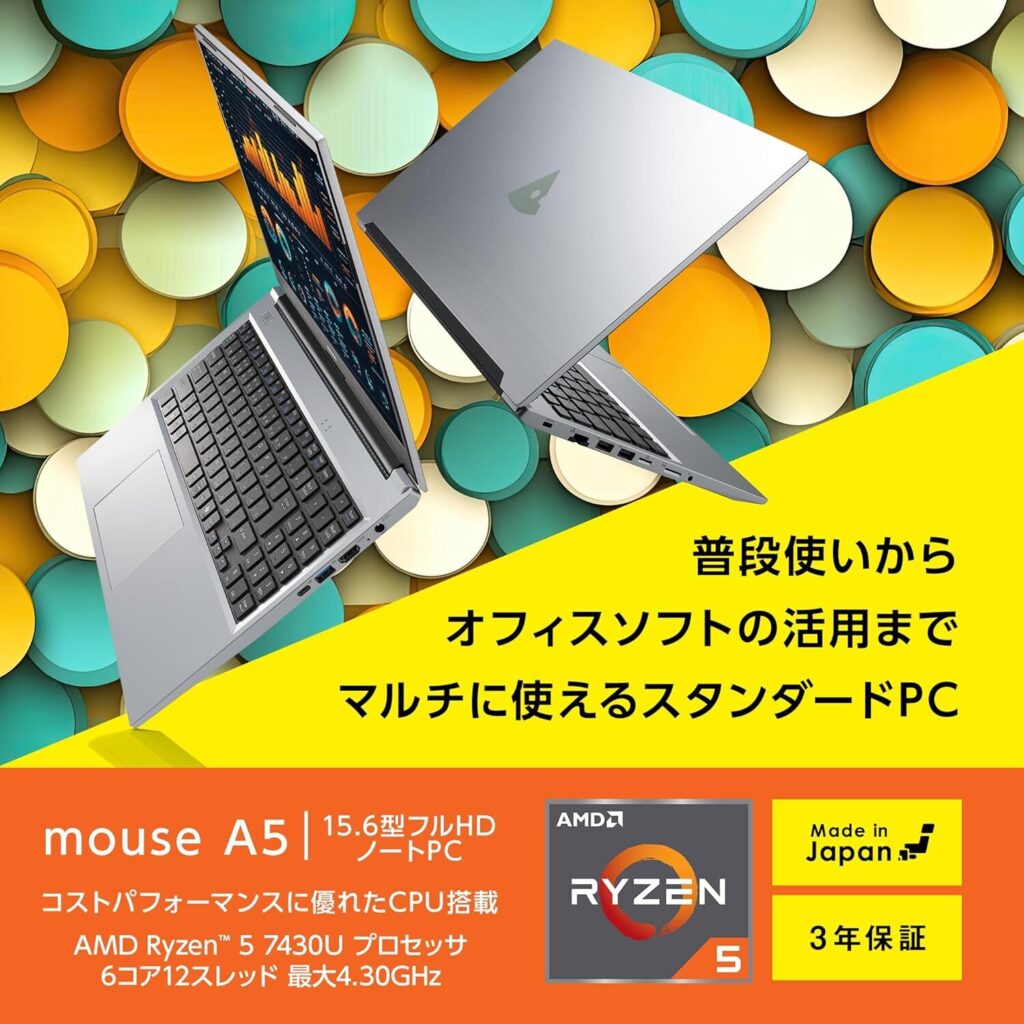
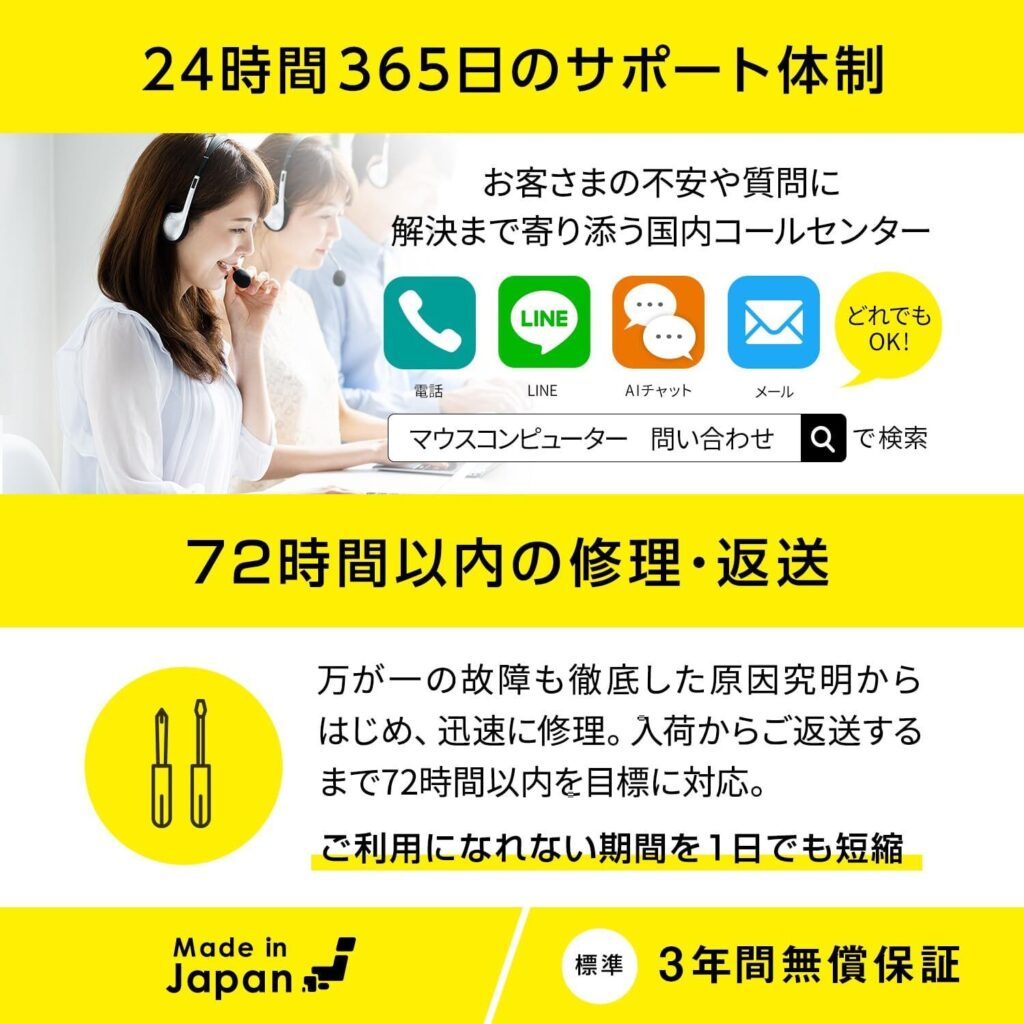
すえパパ日本メーカー製で3年保証付き。アフターサポート重視のご家庭も安心。
| メリット | デメリット |
|---|---|
| マイクラ学習に十分な性能 安心の3年保証 国産メーカーで信頼性◎ 接続端子が豊富 有線LANで安定接続 | ゲームには非対応 やや重めで据え置き向き デザインが地味 |
メリットを詳しく見る
- マイクラ学習に十分な性能: Ryzen 5+16GBメモリで、軽快に動作します。
- 安心の3年保証: 標準で3年のメーカー保証がついていて、初心者でも安心。
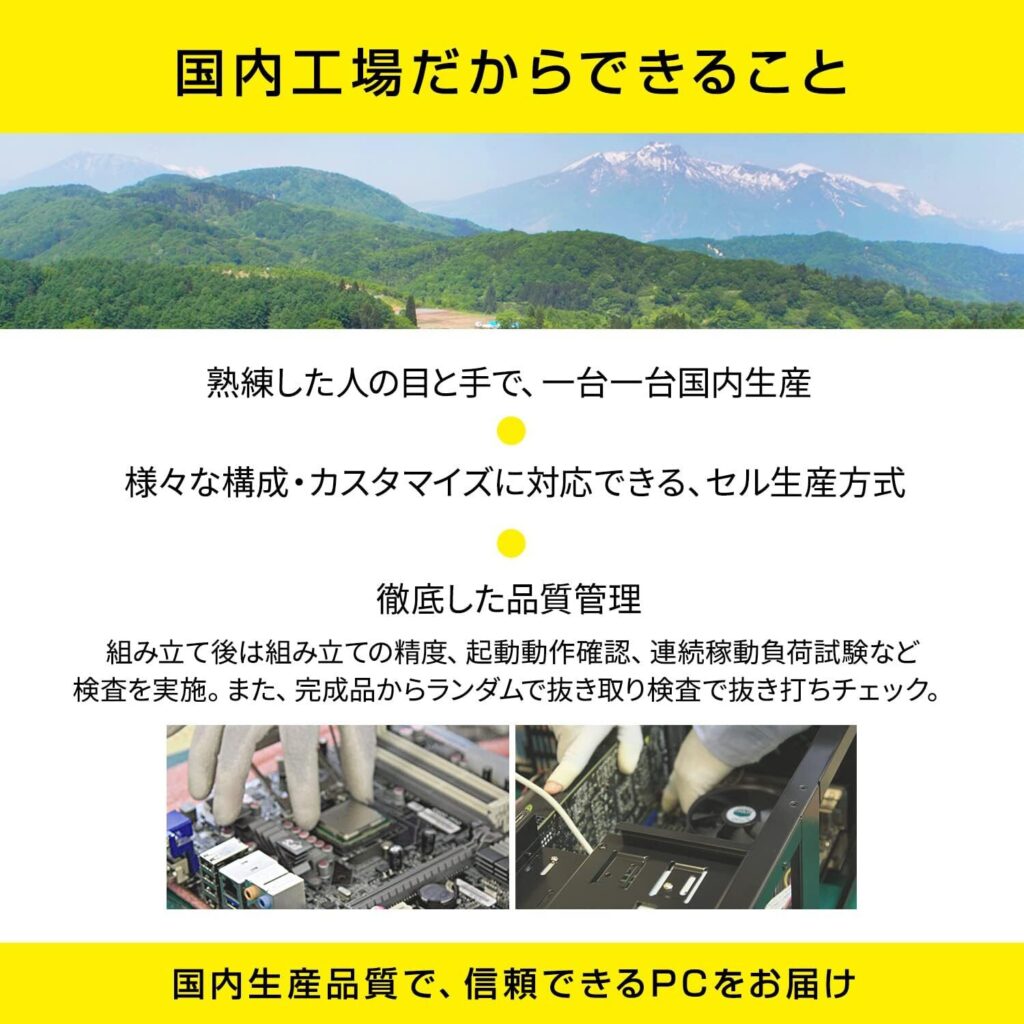
- 国産メーカーで信頼性◎: 長野県で組み立てられており、サポートも日本語でしっかり対応してくれます。
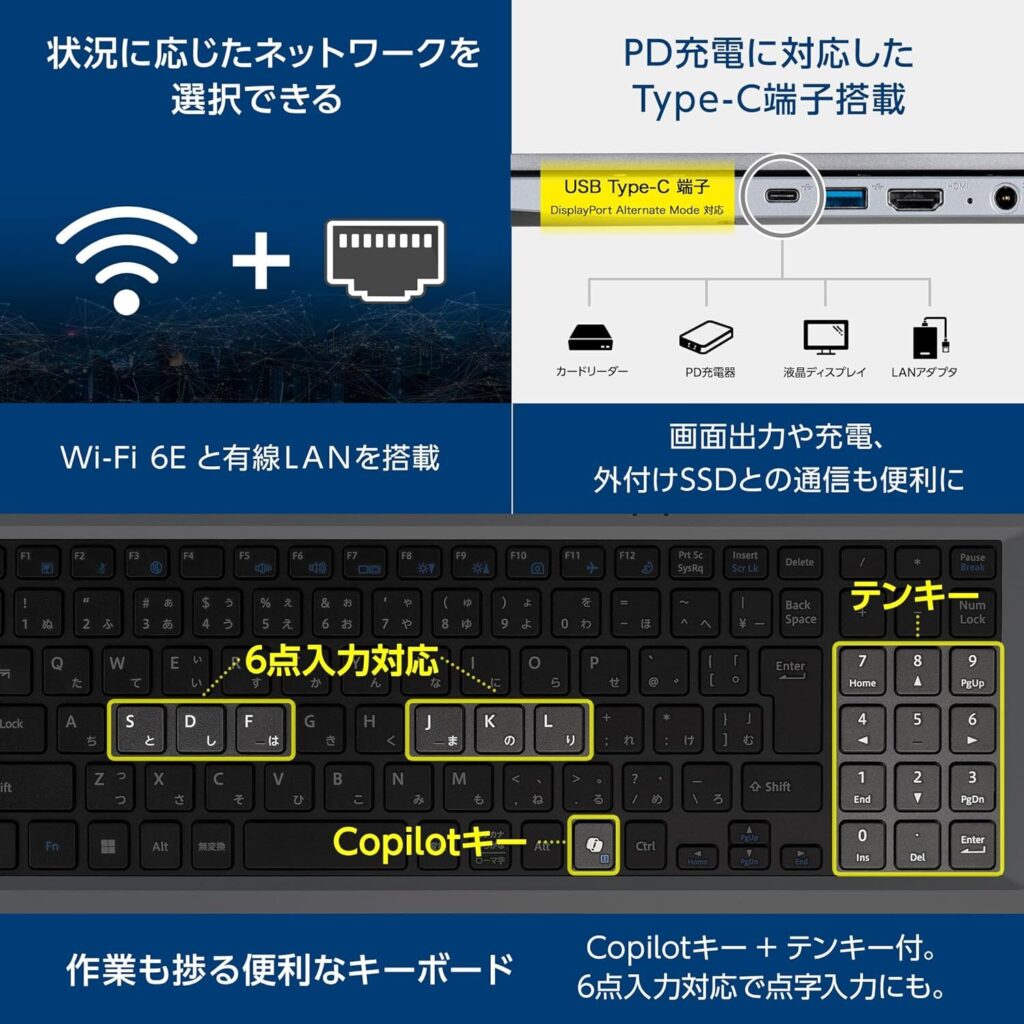
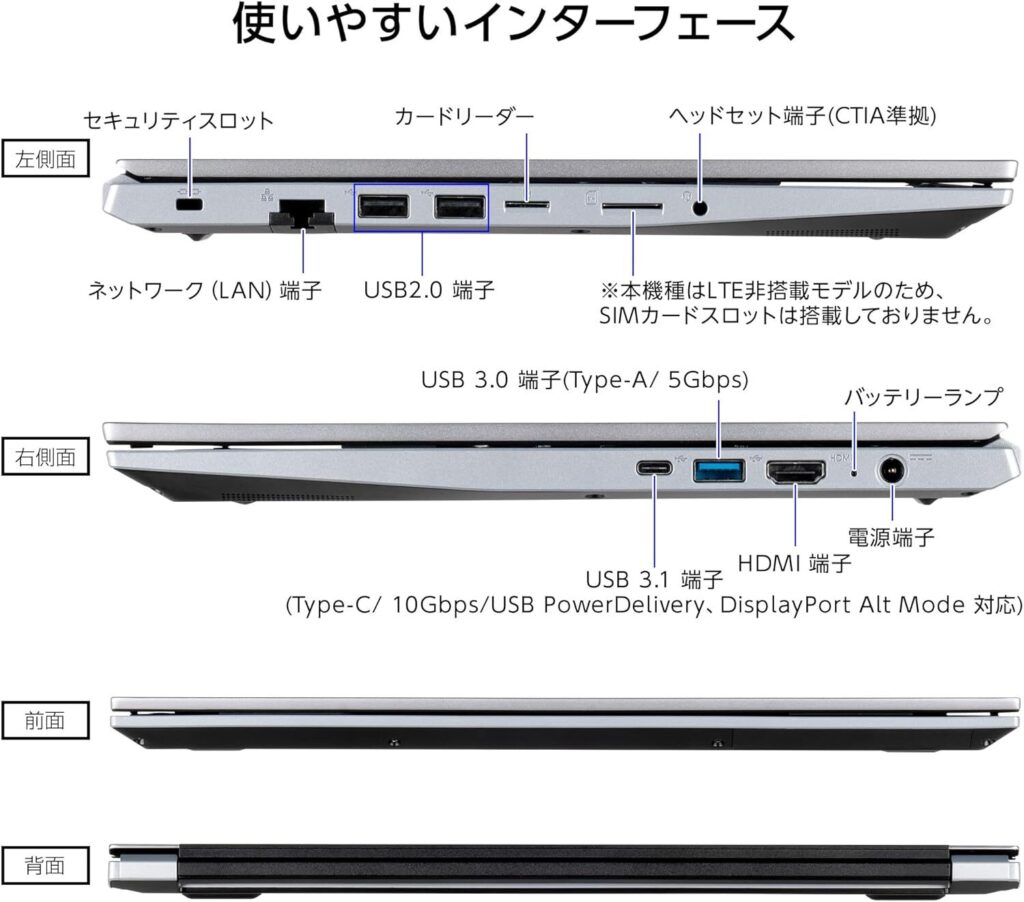
- 接続端子が豊富: USB-C、HDMI、LANポートなど、家庭学習に必要な端子がそろっています。
- 有線LANで安定接続: オンライン授業やマイクラマルチプレイも、安定した通信で快適です。
デメリットを詳しく見る
- ゲームには非対応: 専用グラボは非搭載なので、影MODやFPSなどは動作が厳しいです。
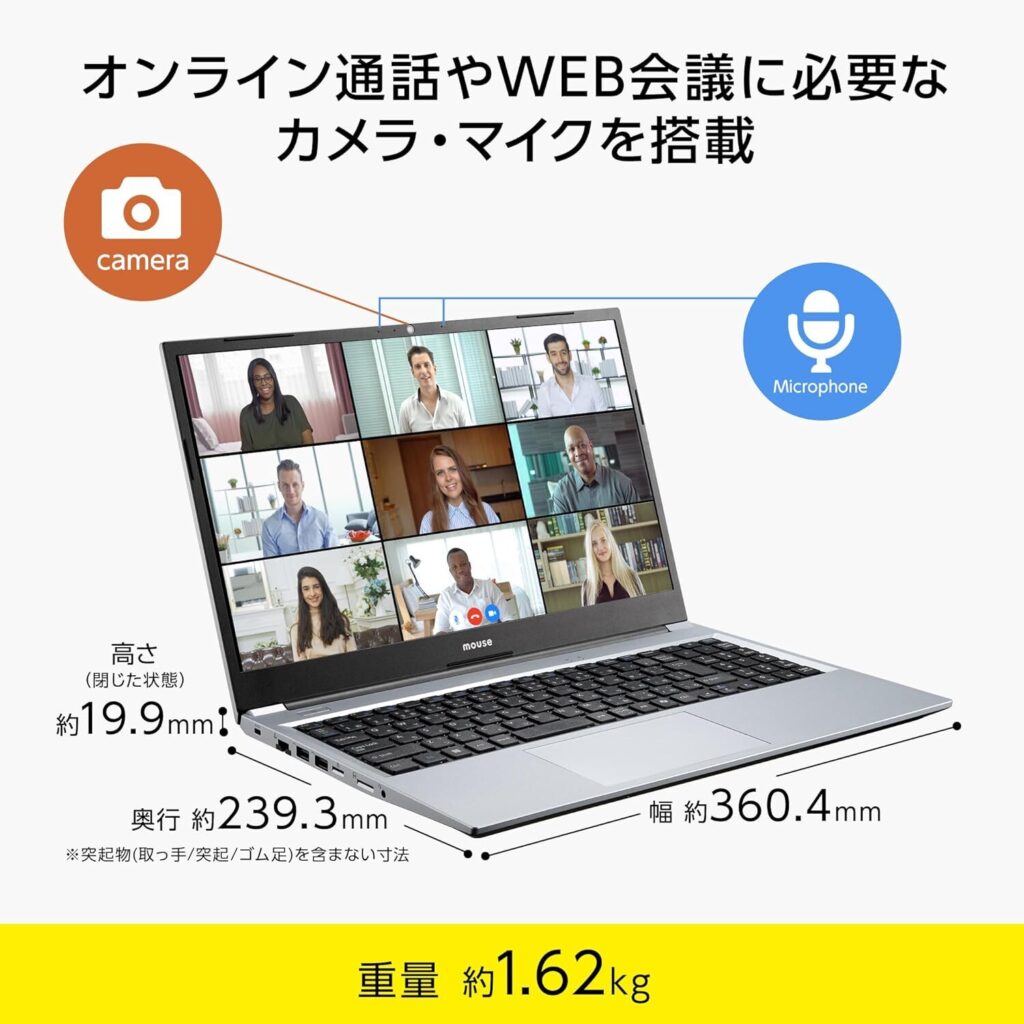
- やや重めで据え置き向き: 約1.62kgと、持ち運びよりリビング据え置きに向いています。
- デザインが地味: シルバーの落ち着いた外観で、派手さはありません。
- 画面サイズ:15.6インチ
- CPU:Ryzen 5
- メモリ: 16 GB
- ストレージ:500 GB
マウスコンピューターは日本のパソコンメーカーで、国内生産とサポートの手厚さを強みにしているブランドです。
mouse A5は、Ryzen 5+16GBメモリの十分な性能にくわえ、3年保証や有線LANポートなど安心して長く使うための要素がそろった1台です。
学習に必要な性能をしっかり備えつつ、国内サポートで不安なく使い続けられる1台です。
 ポチップ
ポチップ
【高性能/耐久性】ASUS TUF Gaming A15
 すえパパ
すえパパ学習だけでなく、ゲームもしっかり楽しみたいお子さんに最適。
| メリット | デメリット |
|---|---|
| ゲームと学習の両立が可能 影MODも余裕の高性能 丈夫な作りで壊れにくい 144Hzのなめらかディスプレイ ゲーミング感のある見た目 | 学習だけなら性能が過剰 バッテリーは短くコンセント必須非 常に重くて持ち運びに不向き |
メリットを詳しく見る
- ゲームと学習の両立が可能: 学習メイン+ゲームも遊びたいお子さんに最適です。
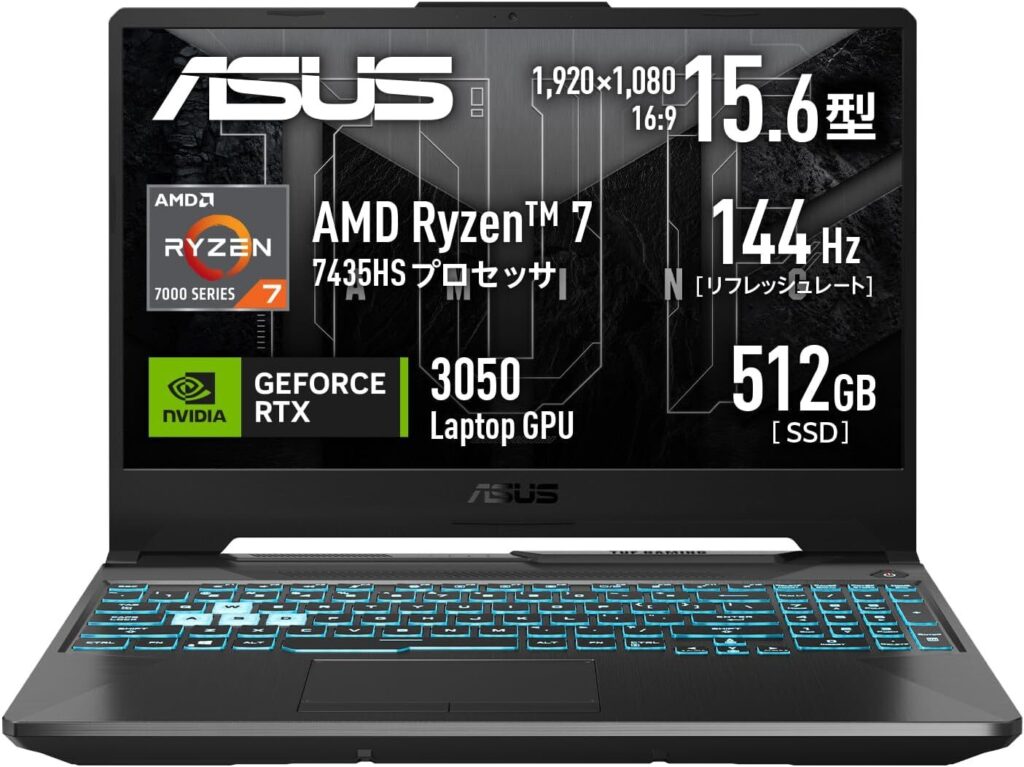
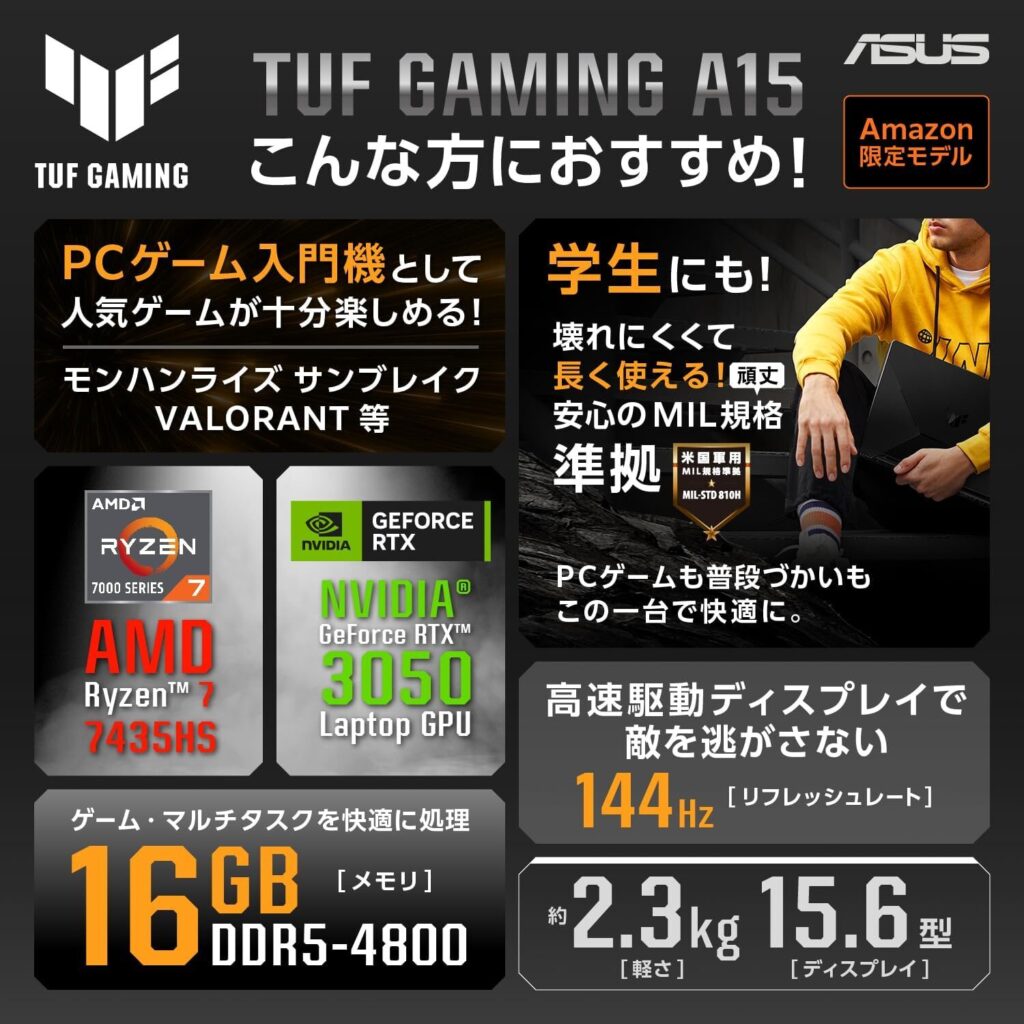
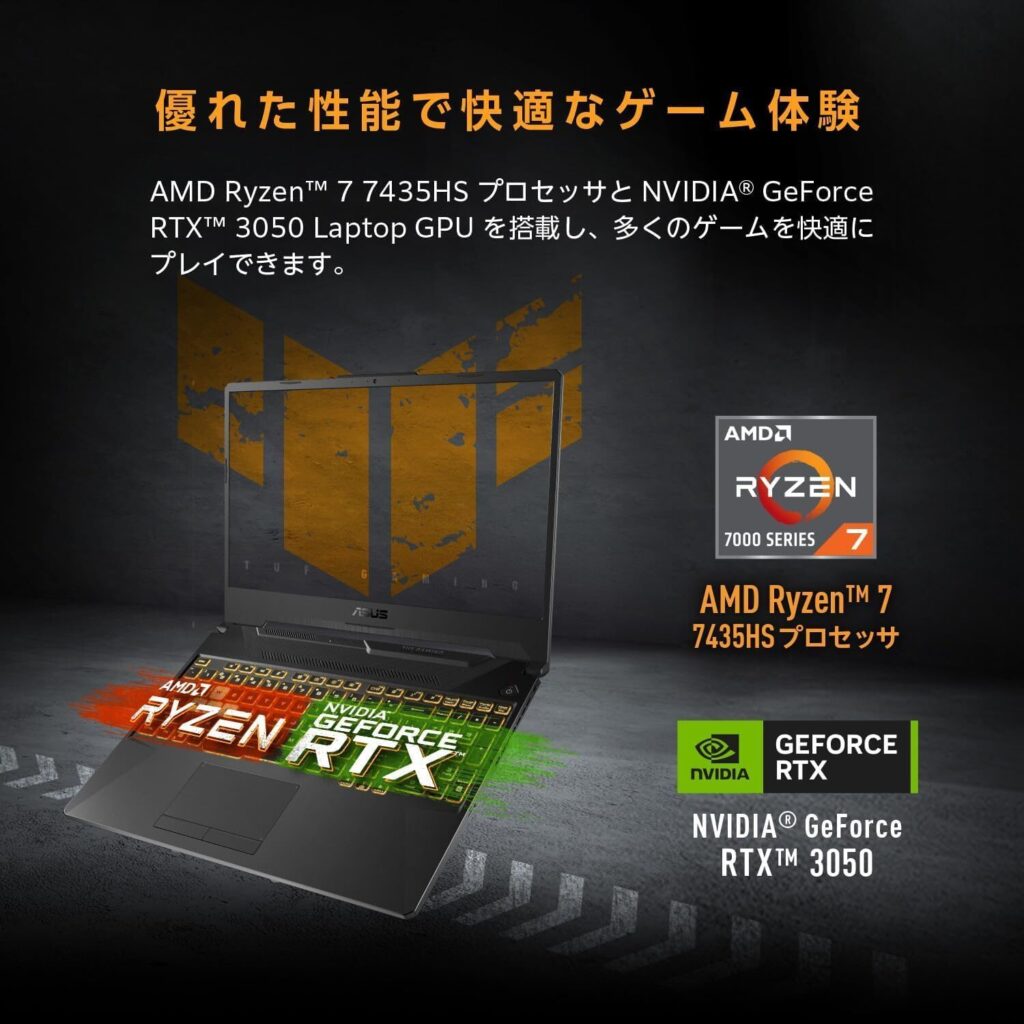
- 影MODも余裕の高性能: Ryzen 7+RTX 3050の組み合わせで、重いゲームも快適に動きます。
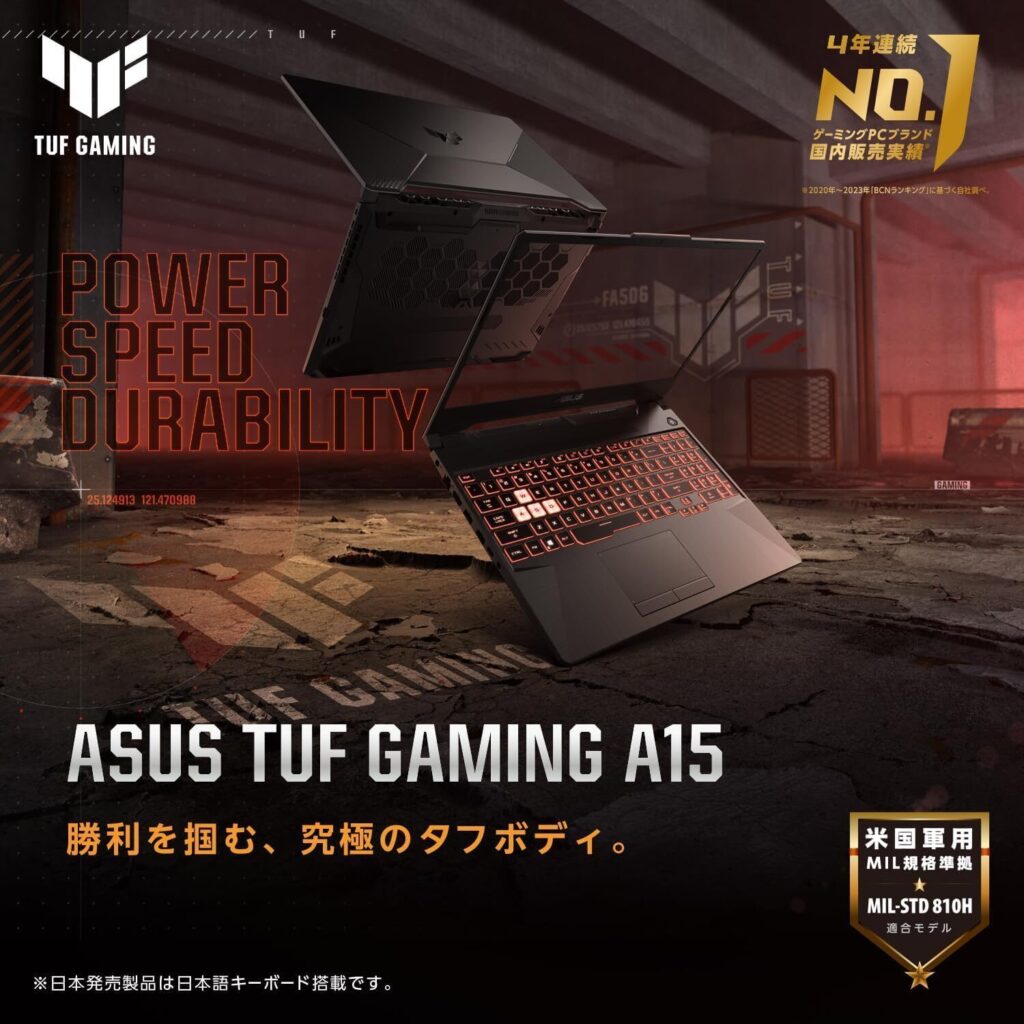
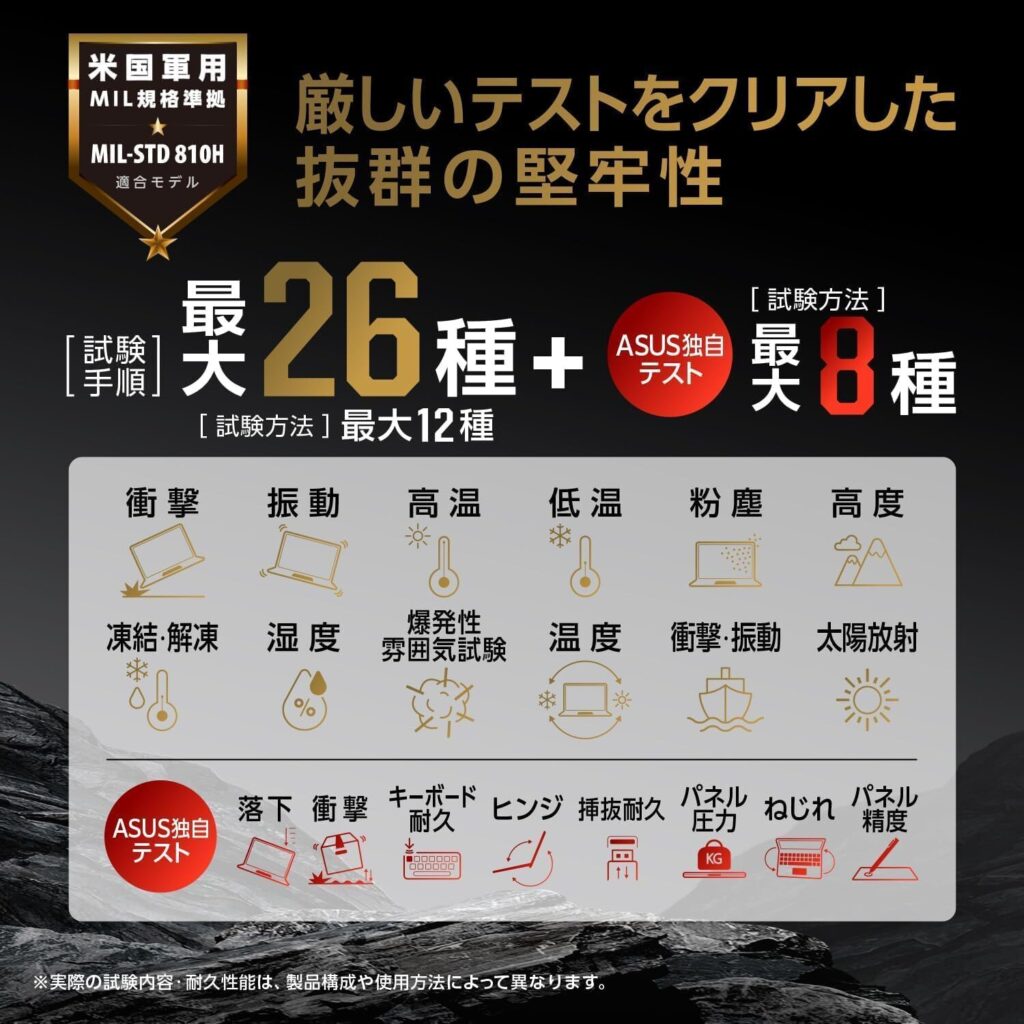
- 丈夫な作りで壊れにくい: 米軍規格に準拠した耐久性の高さも安心ポイントです。
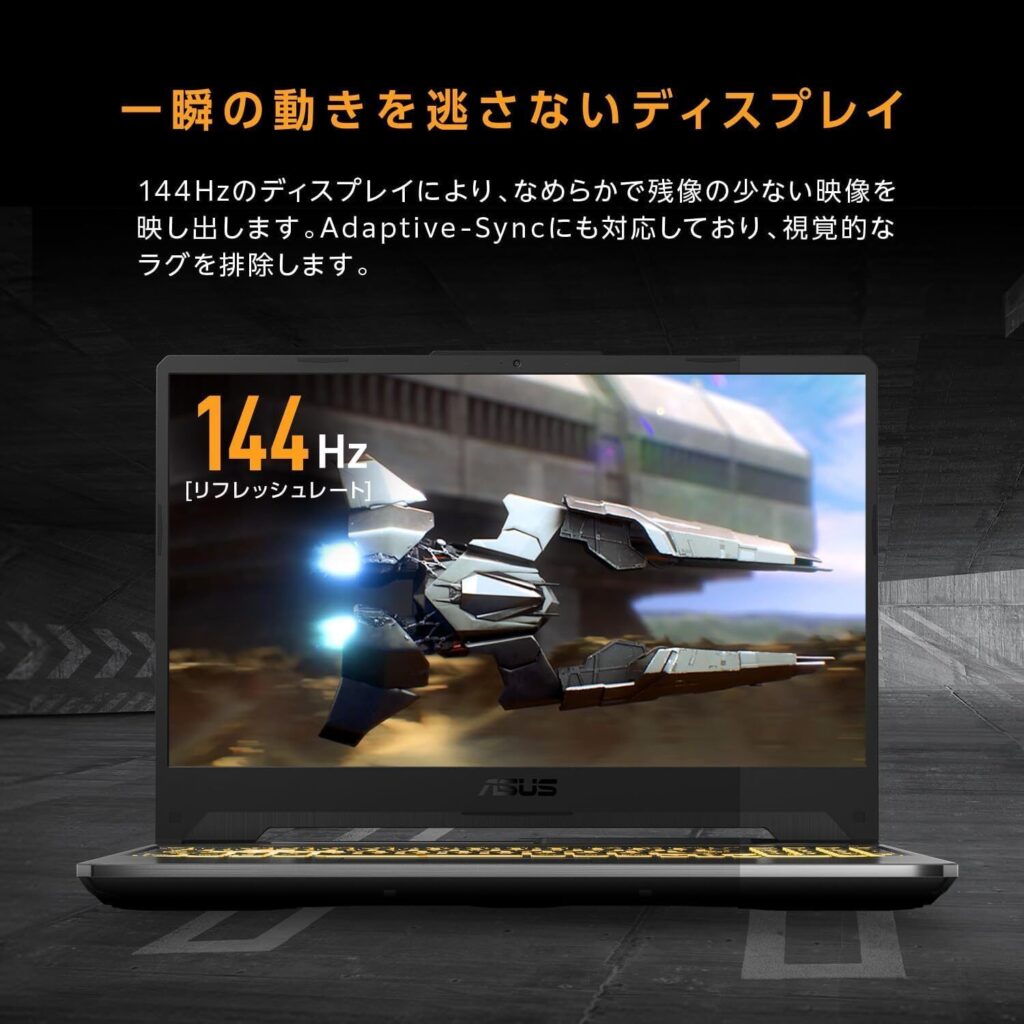
- 144Hzのなめらかディスプレイ: 高速表示対応で、アクションゲームなども快適。
- ゲーミング感のある見た目: 光るキーボードや無骨なデザインで、子どもが喜びやすいです。
デメリットを詳しく見る
- 学習だけなら性能が過剰: マイクラ学習だけならもっと軽いパソコンで十分です。
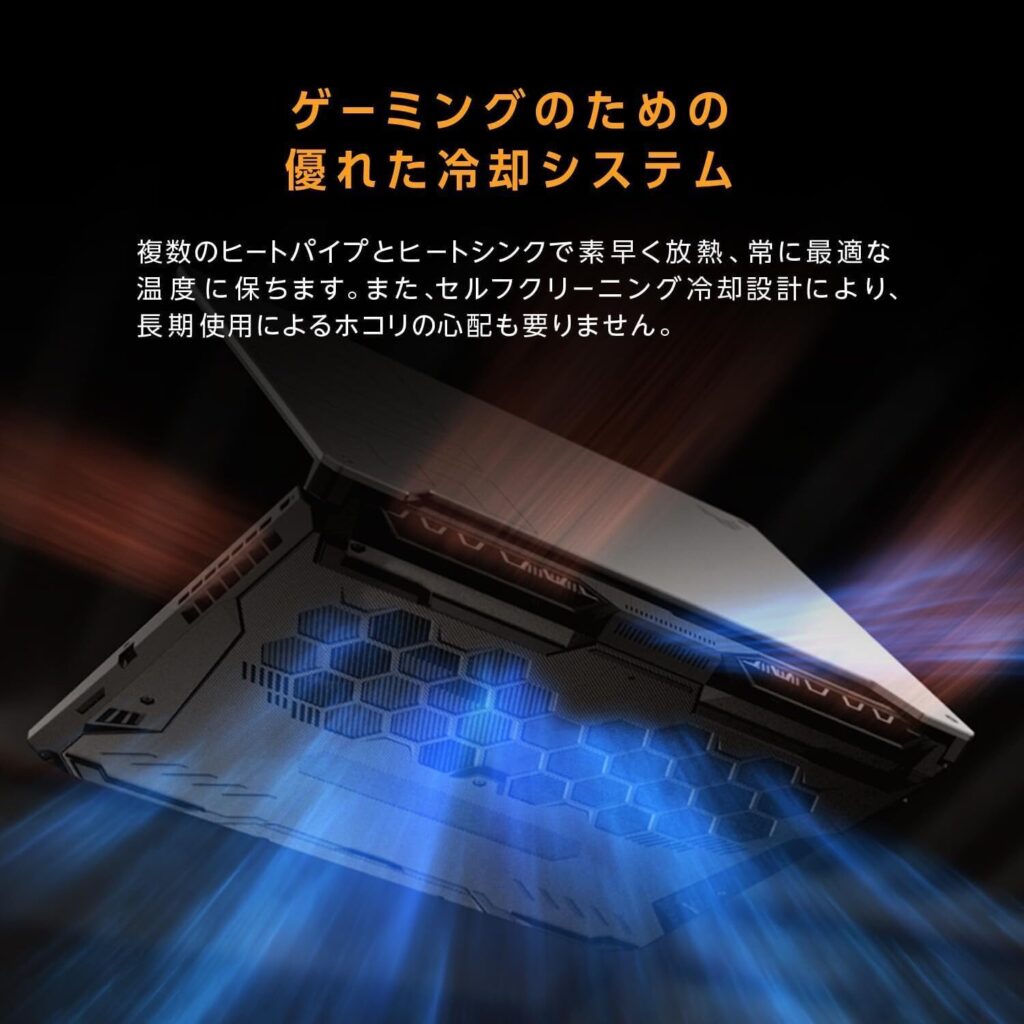
- バッテリーは短くコンセント必須: ゲームプレイ時は特に電池がすぐ減ります。
- 非常に重くて持ち運びに不向き: 本体もACアダプタも重く、基本的に据え置き向け。
- 画面サイズ:15.6インチ
- CPU:Ryzen 7
- メモリ: 16 GB
- ストレージ:512 GB
- GPU: GeForce RTX 3050
ASUS(エイスース)は、マザーボードやゲーミングPCで有名な台湾のメーカーで、ゲーマー向けブランドも多数展開しています。
TUF Gaming A15は、その名の通りアメリカ国防総省の軍用規格テストをクリアした耐久性とゲームも本気で楽しみたい人向けのゲーミングノートパソコンです。
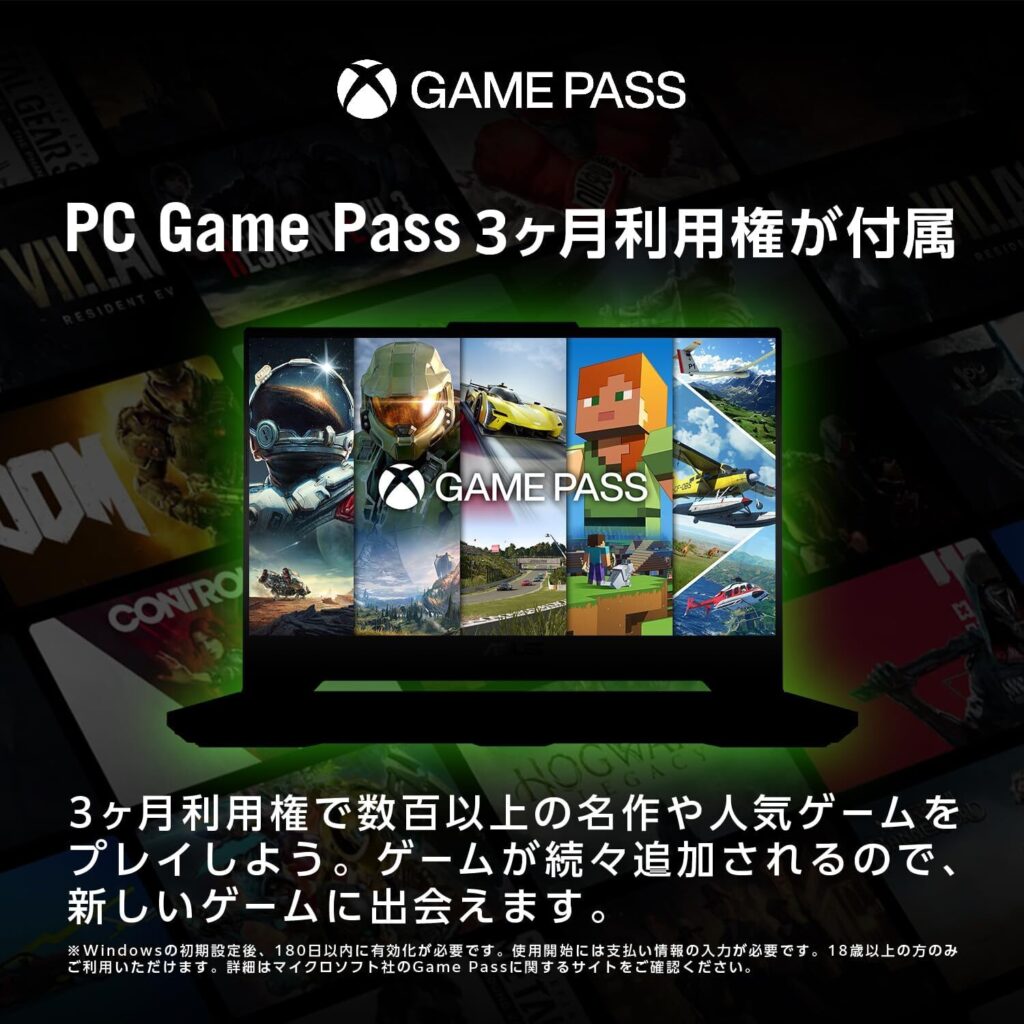
グラフィック性能が高く、動きの多いゲームも快適に動作するため、マイクラの学習だけでなくゲームも本格的に楽しみたいお子さんにぴったり。
 ポチップ
ポチップ
マイクラのプログラミング学習に必要なスペック解説
 初心者ママ
初心者ママ一応スペックもスペックを教えて〜
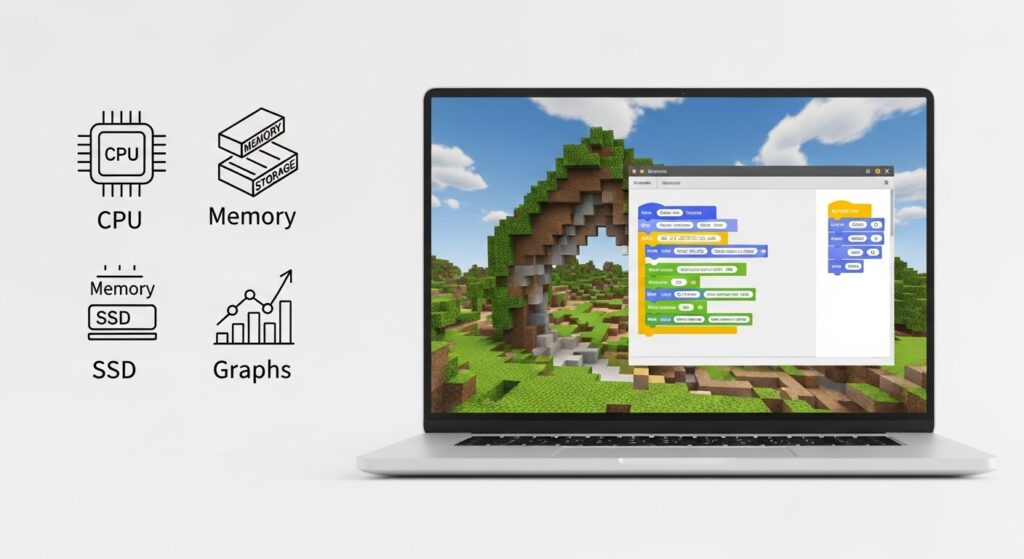
すえパパマイクラでプログラミング学習をするために必要なスペックをわかりやすく紹介しますね!
パソコンを適当に選んでしまうと、「スペック不足で動作が重い…」「すぐに買い替えが必要…」なんて失敗することも。
かといって、高額なパソコンはオーバースペックで無駄になってしまうこともあります。
マイクラプログラミングに必要なパソコンのスペック
失敗しないパソコン選びのチェックポイント。
| 項目 | 2025年の推奨基準 | 解説 |
| OS | Windows 11 | |
| メモリ | 16GB | ここが一番重要! マイクラと学習画面を同時に開くには16GB必須です。 |
| CPU | Core i5 / Ryzen 5 以上 | 「Core i3」や「Celeron」は避けてください。 すぐに重くなります。 |
| ストレージ | SSD 512GB以上 | マイクラのデータは意外と増えます。 256GBではすぐに一杯になります。 |
メモリが8GB以下だと動作がカクカク…、ストレージが少ないとすぐに容量不足に…、とにかく安いパソコンでいいと思っていると後悔します。
まずはパソコン購入の「目的」をハッキリさせる
パソコン選びで一番大切なのは、「何のために使うのか?」を明確にすることです。
今回は「マイクラのプログラミング学習でパソコンを使う」ということが目的。
この場合、「マイクラが快適に動く」『オンライン学習もできる』がポイントになります。
マイクラプログラミングにはWindowsとMacどっちがいい?
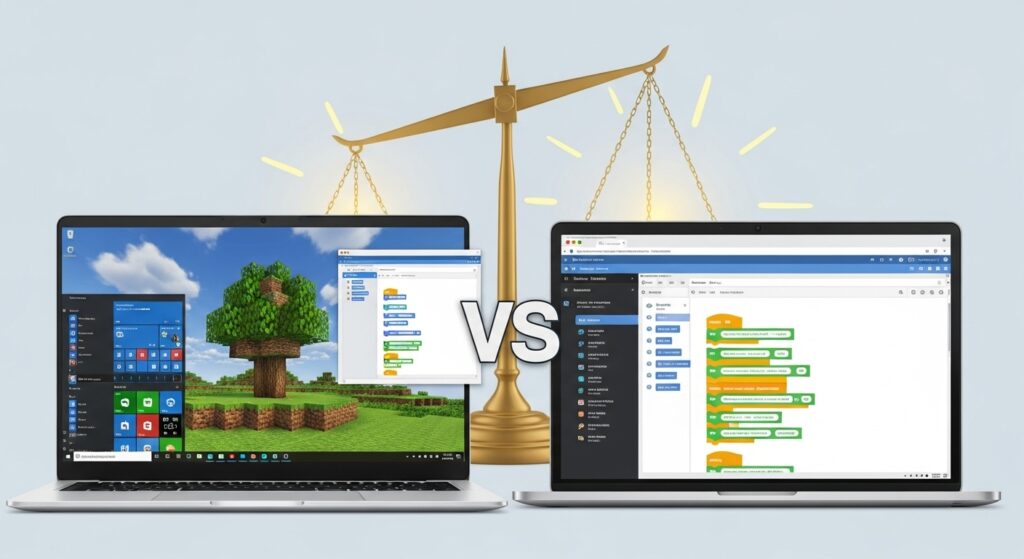
パソコン選びでよく悩むのが、WindowsとMacどっちがいいの?という問題です。
すえパパ結論から言うと、マイクラプログラミングにはWindowsが圧倒的におすすめ!
- 対応教材が豊富
- マイクラJava版が安定
- MODや学習ツールの互換性が高い
- 価格も選びやすい
これらを踏まえると、お子さんのマイクラ学習用としては、Windowsが最も失敗しにくい選択です。
マイクラのプログラミング学習にWindowsがおすすめの理由3選
その理由は、大きくこの3つです。
対応教材・ツールがWindowsのほうが圧倒的に多い
マイクラを使ったプログラミング教材(MakeCode、Java版、デジタネなど)は、多くが Windows を前提に設計されています。
Macでもできないわけではありませんが、初期設定や対応アプリの面でWindowsのほうが圧倒的にスムーズです。
マイクラのMod(Modification)は、ゲームに新しい要素を追加する改造データのことです。
Modをフルで使うならWindowsが必要になります。後ほど詳しく説明します。
マイクラJava版との相性が良く、動作も安定しやすい
マイクラJava版はWindows向けの最適化が進んでいるため、動作が安定しやすいのが特徴です。
MacはApple独自チップ(M1/M2/M3)になってから、一部のMODが非対応や教材によっては動作保証外という状況があり、「子どもがやりたいこと全部」に対応できないケースがあります。
マイクラの蝋合板は基本的にMacではできません。
10万円前後で十分な性能のパソコンが買える
マイクラの学習では、メモリ16GB・SSD512GB を搭載したWindowsがちょうどよいラインです。
一方、Macの場合は同等スペックにすると 15万円以上になることが多くなります。
「学習用に過不足ない1台」を考えると、やはりWindowsが選びやすいです。
Macがおすすめになるのはどんな場合?
もちろんMacがダメというわけではありません。
以下に当てはまる場合はMacもアリです。
- 親がすでにMacユーザーで環境をそろえたい。
- 子どもが映像・デザインなどクリエイティブ用途も使う。
- マイクラJava版が中心。
すえパパただし 「マイクラ×プログラミング学習」だけで見ればWindowsがベター なのは変わりません。
マイクラ学習のパソコンはどこで買う?おすすめの購入方法
パソコンを購入する際、大きく分けて新品と中古の選択肢があります。
それぞれのメリット・デメリットを解説します。
新品(家電量販店・Amazon・メーカー公式ストアなど)
| メリット | デメリット |
|---|---|
| 初期不良のリスクが少ない 最新モデルが購入できる 保証がしっかりついていて安心 | 価格が高め |
家電量販店やAmazonよりもメーカー公式サイトの方が安く買えることもあるため、購入前に価格を比較しましょう。
中古(Amazon・楽天・メルカリ・中古パソコン専門店など)
| メリット | デメリット |
|---|---|
| 新品よりも圧倒的に安い(新品の半額以下も) 一部の専門店では保証付きの中古品も購入可能 | バッテリーの劣化や傷・汚れがある可能性 保証が短い or ない場合が多い 信頼できる販売店を選ばないとトラブルのリスクあり |
中古品はメルカリやオークションよりも、中古パソコン直販やPC WRAPなどの中古パソコン専門店が安心です。
すえパパメルカリやヤフオクなどの中古パソコンは当たり外れが大きいためご注意ください。
「中古パソコン直販」について
中古パソコン直販は、日本の大手電気メーカーであるNECグループの関連会社が運営する中古パソコン専門のオンラインショップです。
大きなメーカー系列が運営しているため、「中古品だけど、品質と保証の面で信頼できるものが欲しい」という方に特に選ばれています。
| カテゴリ | メリット | デメリット |
| 信頼性 | ・NECグループ系列による高い品質と販売体制。 ・充実した保証が付くため安心。 | 外装に使用感(小さな傷など)が残る場合がある。 |
| 価格・性能 | ・法人向け高性能モデルが新品より格段に安い。 ・専門家による徹底した再生(リファービッシュ)済み。 | 在庫が流動的で、目当ての機種がない場合がある。 |
| 結論 | 「メーカー系列の信頼性と、保証付きの安心感を求める」人に最適。 |
「PC WRAP」について
PC WRAPは、日本の企業が運営する 中古パソコン専門のオンラインショップです。
すべてのパソコンに 3年保証が付いていることから、「中古でも安心して使えるパソコンが欲しい」という方に特に選ばれています。
| カテゴリ | メリット | デメリット |
|---|---|---|
| 信頼性 | ・すべて3年保証で中古でも安心 ・初期不良や故障への対応が手厚い | 中古品のため個体差がある |
| 品質 | ・専門スタッフによるクリーニング・動作チェック済み ・状態に応じてランク選択が可能 | 外装に小傷など使用感が残る場合あり |
| 価格・性能 | ・学習用から高性能まで幅広いラインナップ ・新品より大幅に安い | 在庫変動が大きく欲しいモデルがない場合あり |
初心者におすすめの購入方法は、トラブルが少ない「新品」がおすすめです。
しかし、少しでも予算を抑えたい方は中古パソコン専門ショップを活用しましょう。
マイクラのプログラミング学習をスムーズに進めるためにも、安さだけでなく品質や保証も重視してパソコンを選びましょう。
MODは小学生のマイクラプログラミング学習に必要?
 初心者ママ
初心者ママModっていうのもを使えたほうが勉強になるのかな…
すえパパ結論としては、使わなくてOKです。
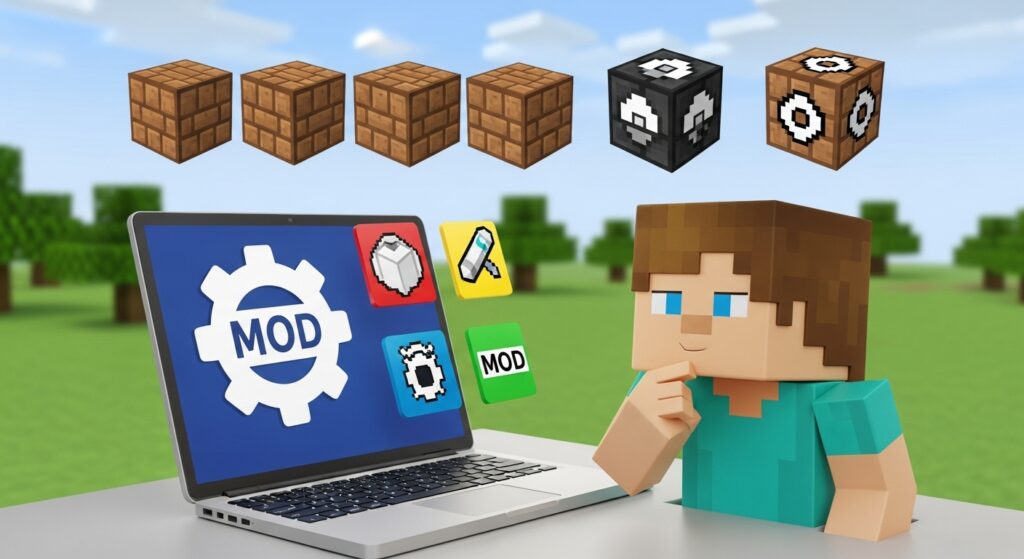
MOD(モッド)とは「Modification(改造)」の略で、マイクラに新しい機能を追加できるプログラムのことです。
例えば、以下のようにマイクラを自由にカスタマイズできます。
- 新しいブロックやアイテムを追加する。
- モンスターや動物の動きを変える。
- オリジナルの世界を作る。
小学生のプログラミング学習を目的とするなら、MODを使わなくても十分に学べます。
理由は以下の3つ。
プログラミングスクールはMODなしで学べる
デジタネやQUREOといった子ども向けのプログラミング教材では、MODを入れなくても「マイクラの世界をプログラムで動かす」ことができます。
例えば、以下のようなプログラミングの基本を学ぶにはMODは不要です。
- コマンドでロボットを動かす。
- 自動で建築するプログラムを作る。
- 条件分岐やループを学べる。
MODの導入は難しく、リスクもある
MODを使うには、ForgeやFabricなどのツールをインストールし、正しく設定する必要があります。
- パソコンの設定が複雑→親のサポートが必須。
- 非公式MODはウイルスのリスクあり→安全なサイトからダウンロードする必要がある。
小学生が一人でMODを入れるのは難しく、初心者向けとは言えません。
まずはプログラミングの基本を学ぶのが先
MODを作るには、JavaやPythonなどの本格的なプログラミング言語の知識が必要です。
最初はビジュアルプログラミング(Scratch方式)で基本を学ぶ方が挫折しにくいです。
いきなりMOD開発に挑戦すると、難しすぎて続かない可能性も…。
すえパパまずはMODなしで始めましょう!
マイクラを活用したプログラミング学習についてはこちらの記事で紹介していますので、ご覧ください。
>>>マイクラでプログラミング学習はできる?初心者向け徹底ガイド|親子で楽しく学ぼう
子どもがパソコンを快適に使うための設定ガイド
 初心者ママ
初心者ママパソコン買っても設定が難しそうだなぁ…
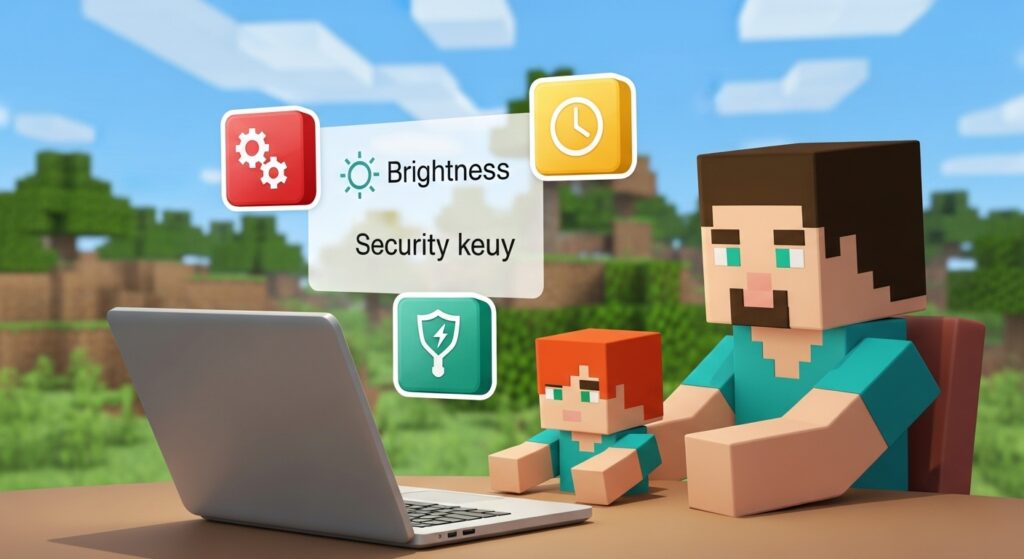
すえパパここは親の頑張りどころですね。子どもが快適に安全に使うための設定を紹介します。
せっかく購入したパソコンも、使いにくかったり安全面で不安があったりすると、楽しく学習できませんよね。
パソコンの基本設定
ユーザーアカウントの作成
子ども用のアカウントを作成し、大人用と分けておくと管理がしやすくなります。
- Windowsの場合:「設定」→「アカウント」→「家族とその他のユーザー」から「家族のメンバーを追加」
- Macの場合:「システム設定」→「ユーザーとグループ」→「新規ユーザーを追加」
マイクラプログラミングに必要なアプリ・ソフトをインストール
最初に子どもが使うアプリをインストールしておきましょう。
- マインクラフト(Minecraft Education Edition / Java版)
- ブラウザ(Google Chrome)
- タイピングの練習サイト(プレイグラムタイピング)
安全対策(ペアレンタルコントロール)
インターネットを自由に使える状態だと、有害なサイトにアクセスしたり、不要なアプリをインストールしてしまう可能性があります。
すえパパそこで、ペアレンタルコントロールを設定していきましょう。
Windowsのペアレンタルコントロール設定
- 「設定」→「アカウント」→「家族とその他のユーザー」→「Microsoftファミリーセーフティ」
- Webフィルタリング:「不適切なサイトをブロック」
- 使用時間の制限:「1日○時間まで使用可能」
- アプリのダウンロード制限:「Microsoft Storeで年齢制限を設定」
使いやすくするためのカスタマイズ
キーボード・マウスの設定
子どもが使いやすいように、キーボードやマウスの設定を見直しましょう。
- スクロールの向きを調整(Windows/Macともに設定)。
- キーの長押し時間を短くする(反応が遅いとイライラする原因に)。
画面の見やすさを調整
長時間パソコンを使うと、 目の負担が増える ので、次のような設定をすると快適になります。
- ブルーライトカット:「Night Shift(Mac)」「夜間モード(Windows)」をオンにする。
- 文字サイズを大きくする:小学生には14pt以上がおすすめ。
- 背景色を落ち着いたものに変更:派手な背景は目が疲れやすい。
マイクラプログラミング学習のためのパソコン環境作り
パソコンでタイピング練習を習慣化
小学生のうちからタイピングに慣れておくと、プログラミング学習がスムーズに進みます。
- プレイグラムタイピング(超初心者向け)
- 寿司打(楽しくタイピング練習)
プログラミング学習に集中できる環境を整える
- 通知をオフにする(学習中に余計なポップアップが出ないように)。
- 学習時間を決める(「1日30分だけマイクラプログラミング」などルールを作る)。
すえパパこれでお子さんが快適に・安全にパソコンを使える環境が整います。
マイクラプログラミングで初心者がつまずきやすいポイントとその対策
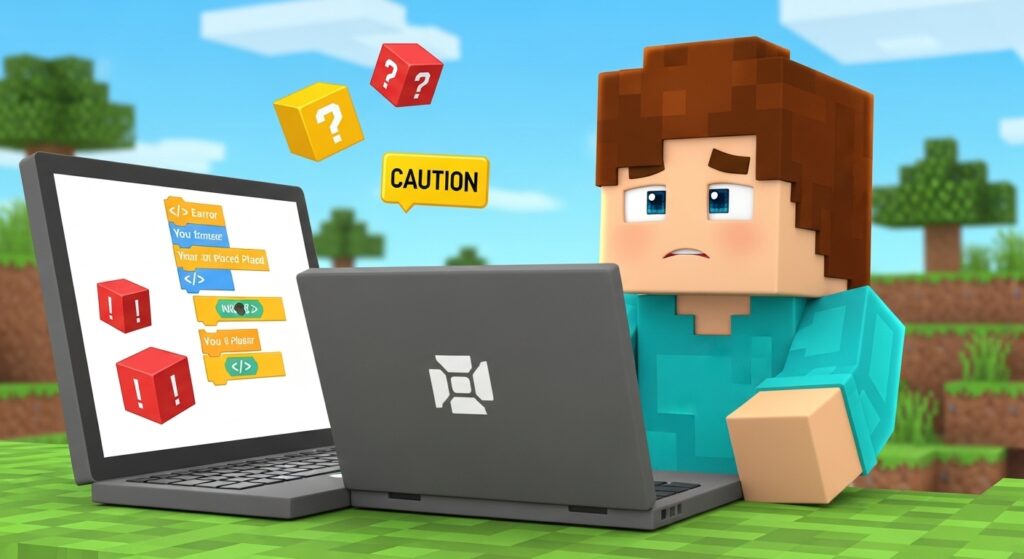
マイクラプログラミングを始める際、小学生や親御さんがよくつまずくポイントを事前に知っておくとスムーズに学習を進められます。
パソコンの操作に慣れていない
| つまずきポイント | 対策 |
|---|---|
| 子どもがマウスやキーボードの操作に慣れていない | マウス操作やタイピング練習を楽しく行う(無料のタイピングゲームを活用) |
| パソコンの電源の入れ方やアプリの開き方が分からない | 「YouTubeでパソコンの基本操作を学ぶ」のもおすすめ |
マインクラフトのインストール&設定が難しい
| つまずきポイント | 対策 |
|---|---|
| マインクラフトのどのバージョンを入れればいいの? | デジタネ推奨の「Minecraft Education Edition」を使う(簡単&教育向け) |
| インストール方法が分からない | 親が学んで理解しておく |
| ライセンス購入ってどうするの? | 事前にYouTubeや公式サイトでインストール手順をチェックする |
まとめ:マイクラのプログラミング学習に最適なパソコン
 初心者ママ
初心者ママこれで子供のパソコンを選べます!
すえパパぜひ最適なパソコンを選んで、お子さんのプログラミング学習を応援してあげてくださいね!
子どものためにパソコンを選ぶ際、「とりあえず安いもの」で済ませると後悔することが多いです。
特にマイクラのプログラミング学習では、動作の快適さが学習のモチベーションにも直結します。
以下の3つを基準にして慎重に選びましょう。
- 最低限のスペックを満たしているか?(Core i5 / Ryzen 5 以上、メモリ16GB以上)
- 用途に合ったOSを選んでいるか?(Windowsがおすすめ)
- 長く使えるか?(少なくとも5年は使いたい)
後悔しないように、ぜひ今回おすすめしたパソコンからお試しください。
| メーカー / モデル | 価格目安 (Amazon定価) | CPU | メモリ | ストレージ | 画面サイズ | 重量(目安) | 特徴 |
|---|---|---|---|---|---|---|---|
Lenovo IdeaPad Slim 3 | 108,900円 Amazonで見る | 第13世代 Core i5-13420H | 16GB | 512GB SSD | 15.3型 (1920×1200) | 1.59kg | 画面広め&バッテリー長持ちのバランス機 |
Dell 15 DC15250 | 75,980円Amazonで見る | 第13世代 Core i5-1334U | 16GB | 512GB SSD | 15.6型 (1920×1080) | 1.7kg | 出張修理付きでサポートが手厚い定番ノート |
HP 15-fd | 97,280円 Amazonで見る | 第13世代 Core i5-1334U | 16GB | 512GB SSD | 15.6型 (1920×1080) | 1.6kg | 指紋認証付きで、学習用にちょうど良いコスパモデル |
mouse A5 | 119,900円 Amazonで見る | Ryzen 5 7430U | 16GB | 500GB SSD | 15.6型 (1920×1080) | 1.6kg | 国産&3年保証で、サポート重視の家庭向け |
ASUS TUF Gaming A15 | 139,800円 Amazonで見る | Ryzen 7 7435HS | 16GB | 512GB SSD | 15.6型 (1920×1080) | 2.2kg | ゲームも本格的に楽しめるタフなゲーミングPC |