- デジタネを始めたいけれど、パソコンは必要?
- どんなスペックを選べば失敗しない?
 すえパパ
すえパパ私も最初ここで悩みました。
実際に娘とデジタネを体験した親として、パソコン選びのポイントを専門知識なしでもわかるようにお伝えします。
デジタネは一部タブレットでもできますが、基本的にはパソコン必須です。
マイクラやロブロックスで学ぶなら、性能が足りないパソコンだと動作が重くて続かないことも…。
ぜひこの記事でしっかり学んでから、パソコンを選びましょう。
まずは無料体験で動作チェックし、それでも不安ならこの記事で紹介する「おすすめパソコン」から選ぶと失敗しません。
お子さんが快適に楽しく、デジタネに取り組める環境を整えていきましょう。
デジタネが快適に使えるおすすめパソコン5選はこちら
| メーカー / モデル | 価格目安 (Amazon定価) | CPU | メモリ | ストレージ | 画面サイズ | 重量(目安) | 特徴 |
|---|---|---|---|---|---|---|---|
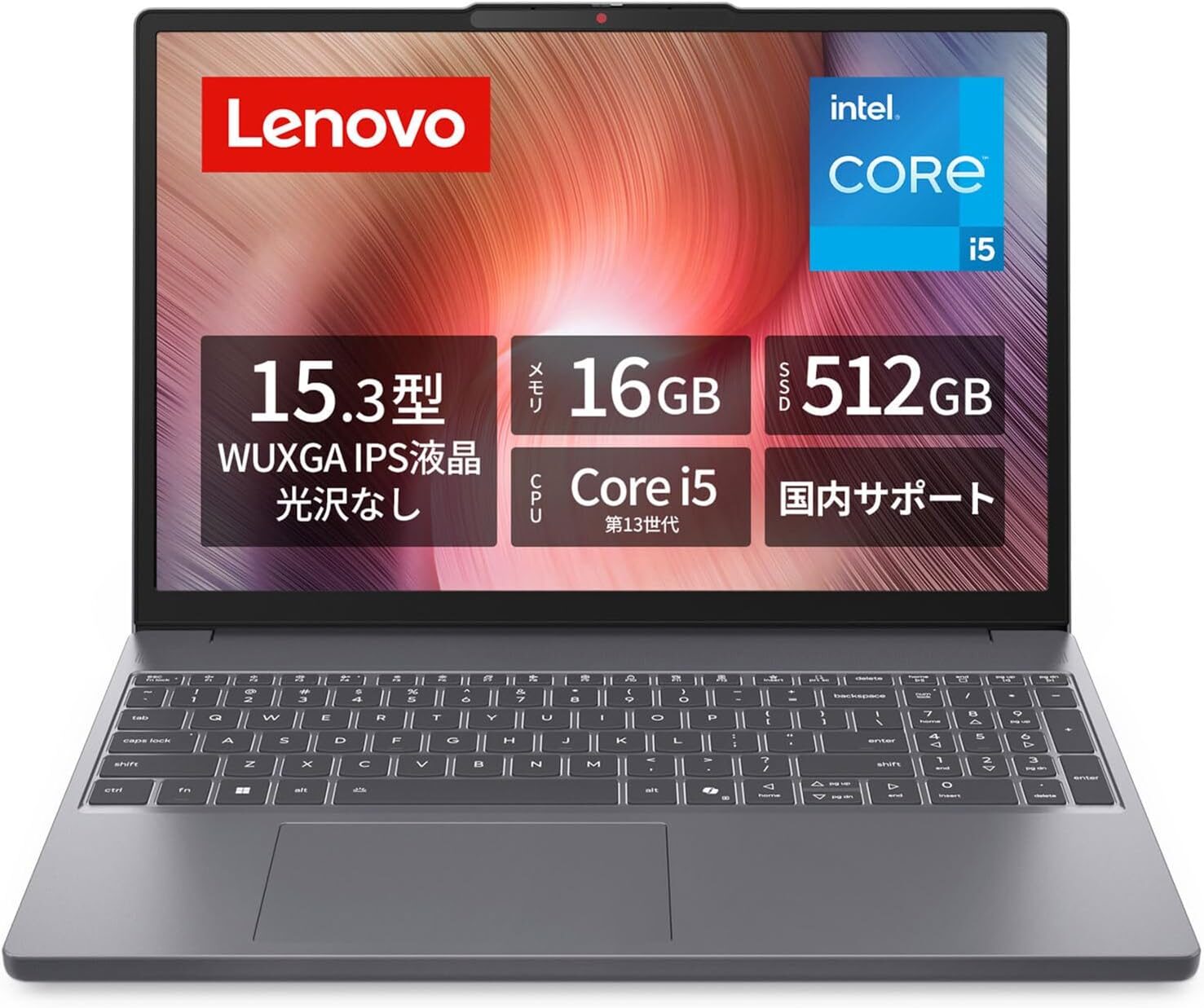 Lenovo IdeaPad Slim 3 | 100,000円 Amazonで見る  | 第13世代 Core i5-13420H | 16GB | 512GB SSD | 15.3型 (1920×1200) | 1.59kg | 画面広め&バッテリー長持ちのバランス機 |
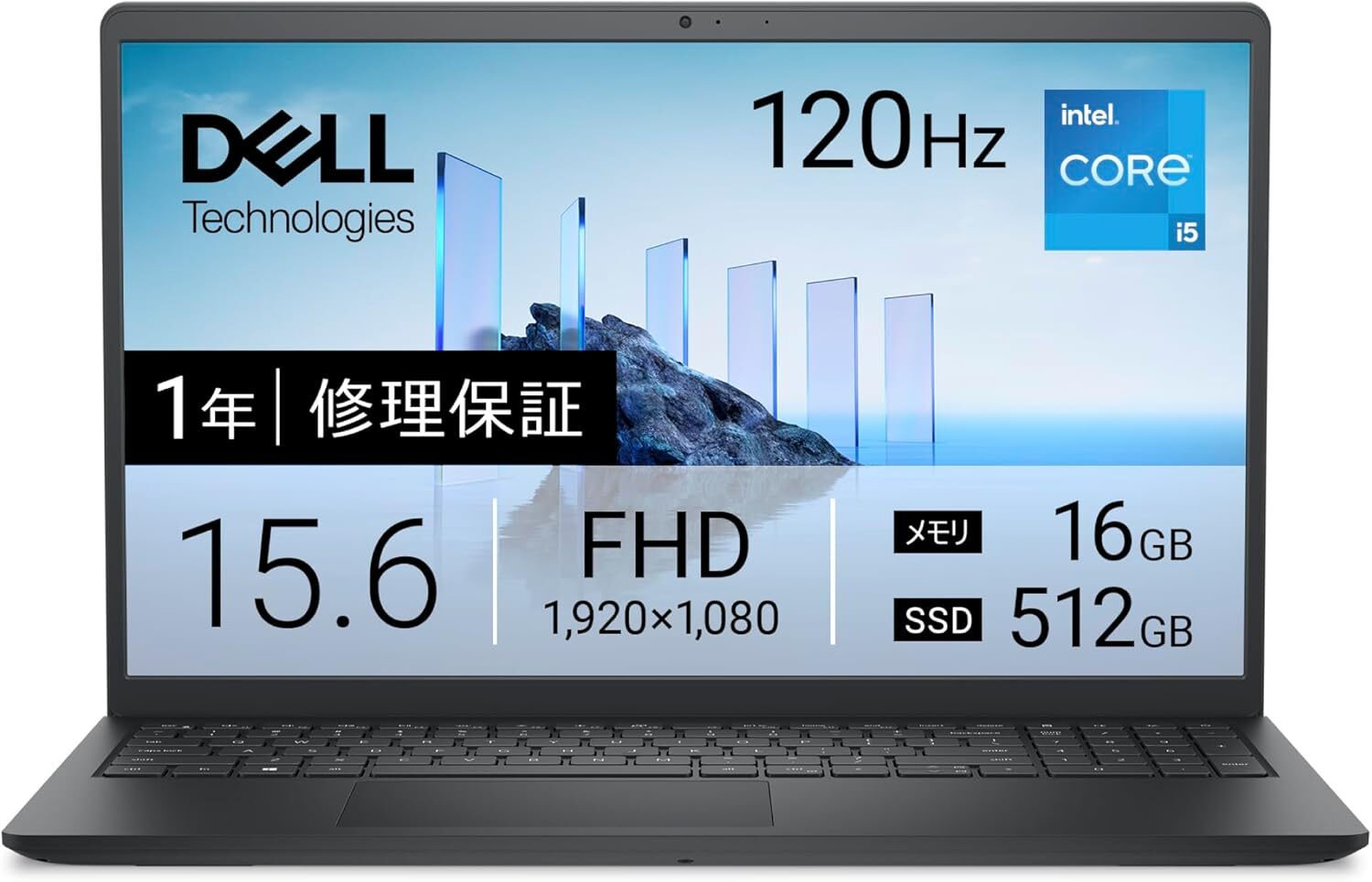 Dell 15 DC15250 | 109,800円 Amazonで見る | 第13世代 Core i5-1334U | 16GB | 512GB SSD | 15.6型 (1920×1080) | 1.7kg | 出張修理付きでサポートが手厚い定番ノート |
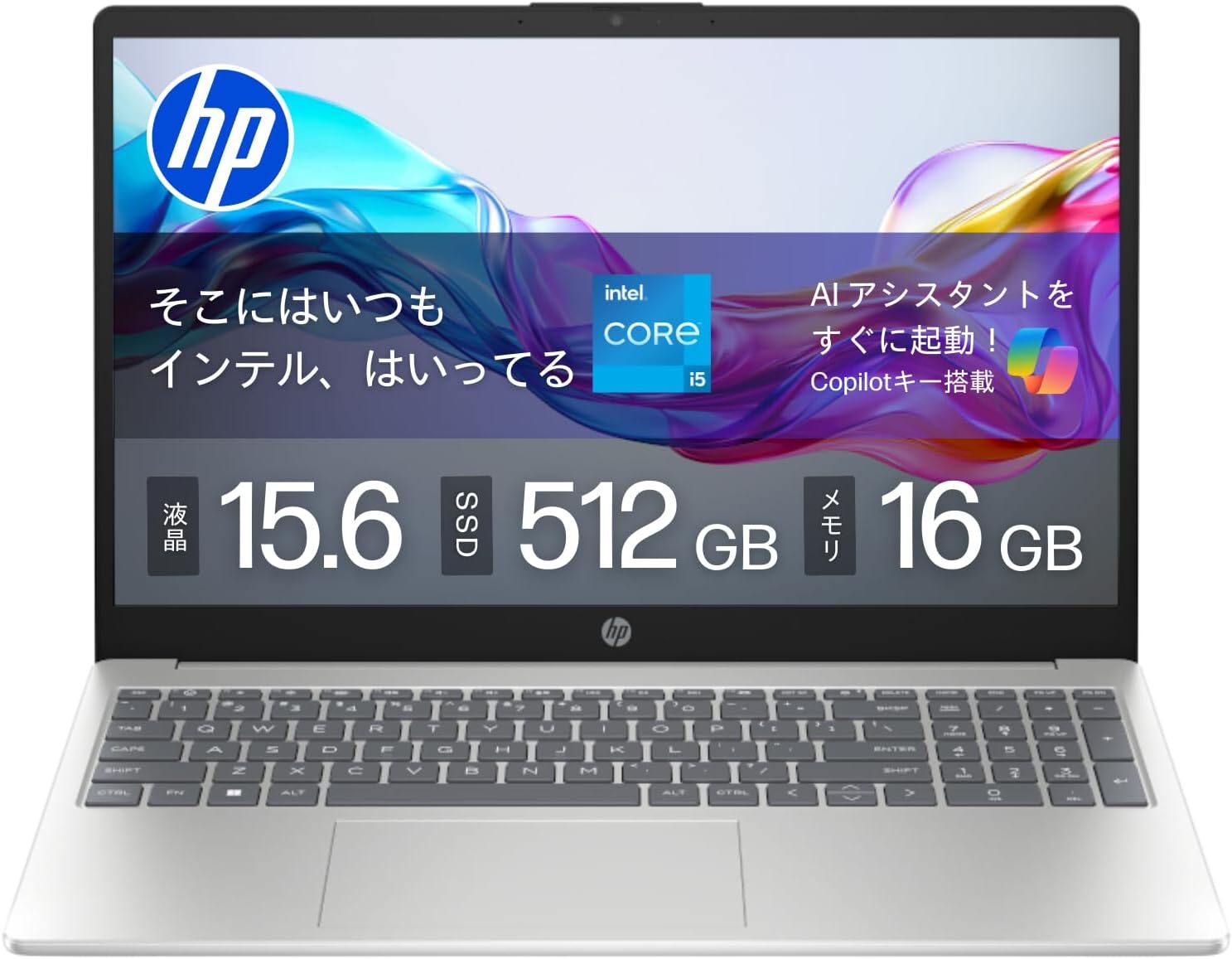 HP 15-fd | 97,280円 Amazonで見る | 第13世代 Core i5-1334U | 16GB | 512GB SSD | 15.6型 (1920×1080) | 1.6kg | 指紋認証付きで、学習用にちょうど良いコスパモデル |
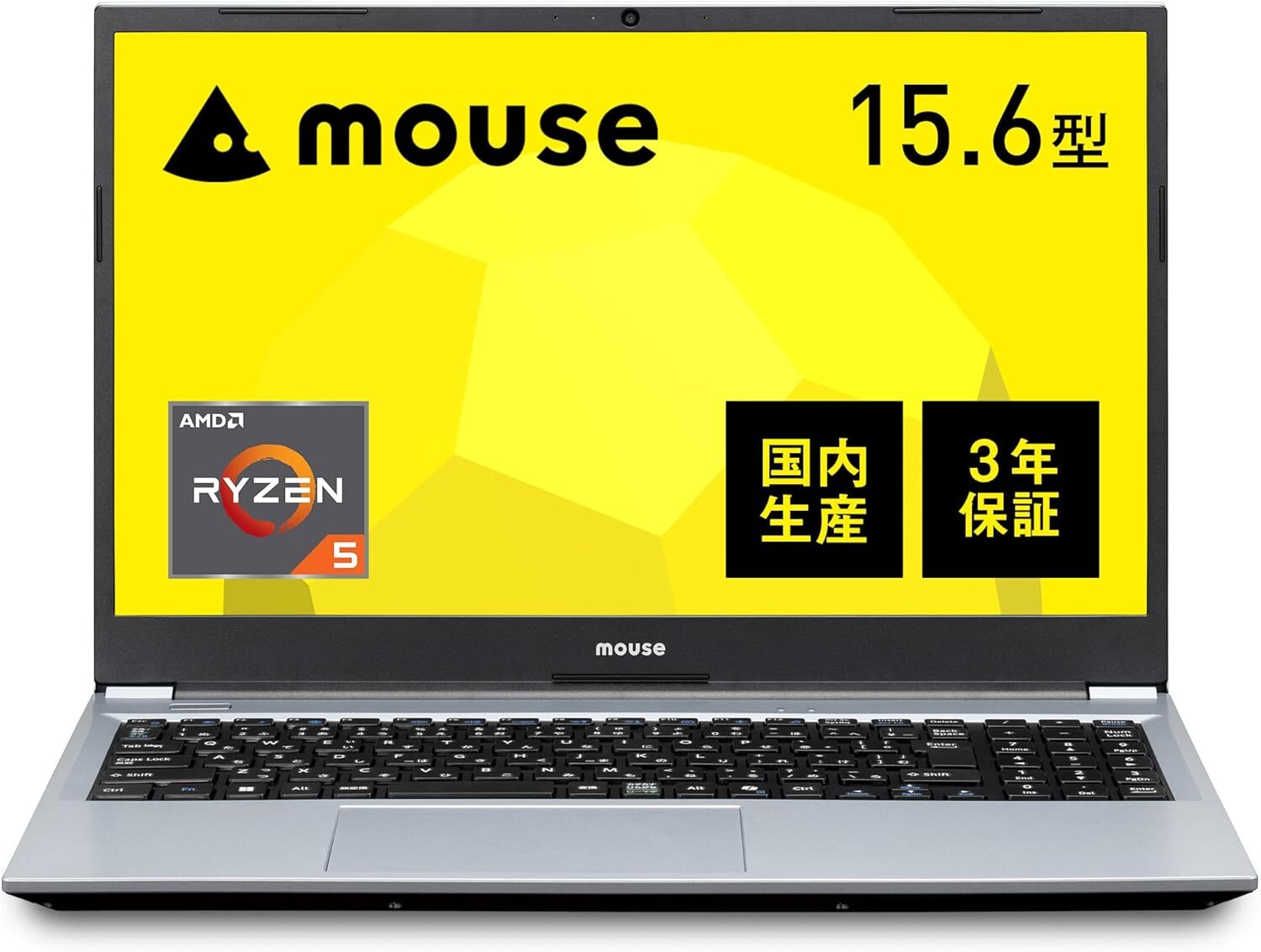 mouse A5 | 119,900円 Amazonで見る | Ryzen 5 7430U | 16GB | 500GB SSD | 15.6型 (1920×1080) | 1.6kg | 国産&3年保証で、サポート重視の家庭向け |
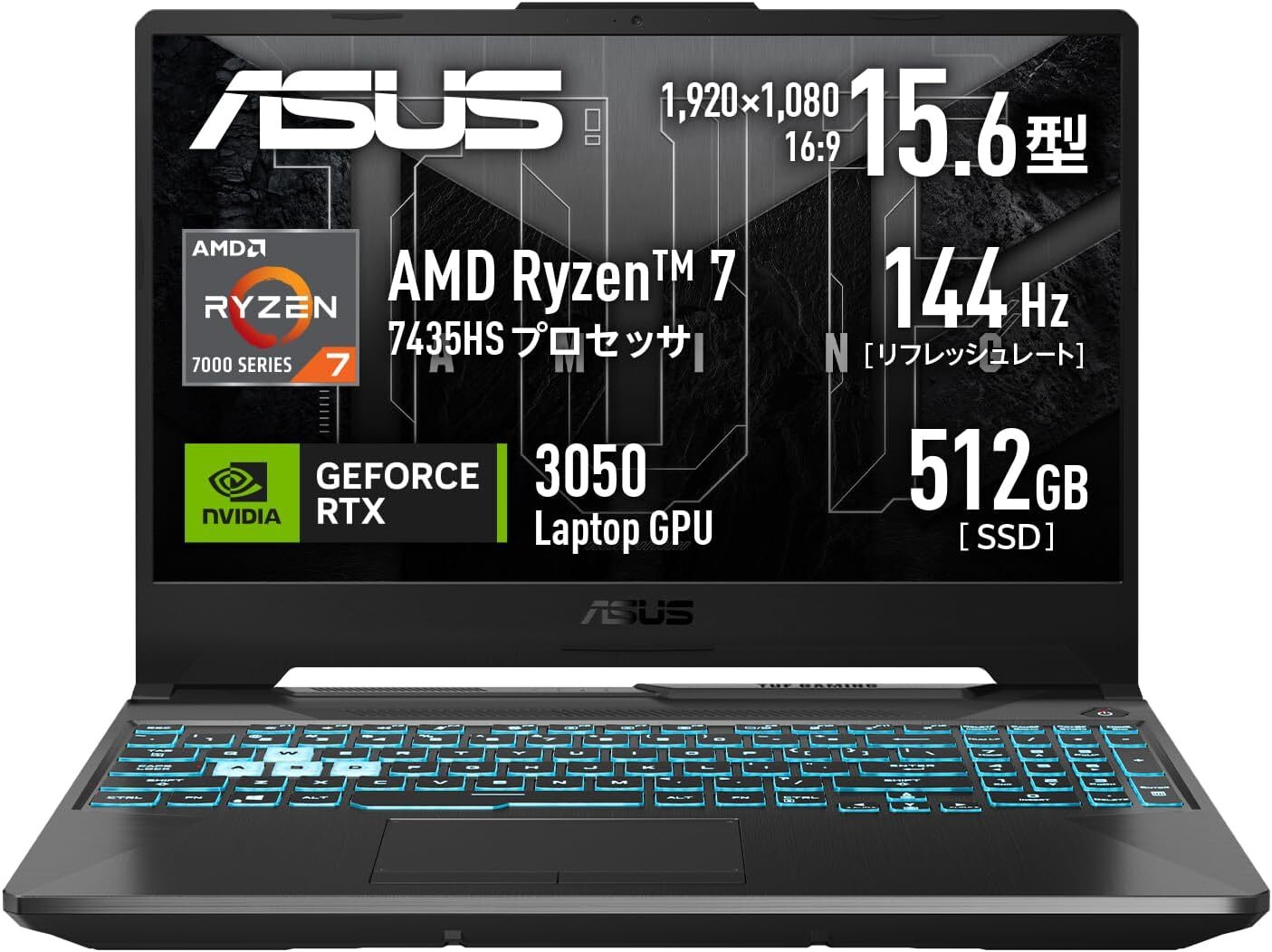 ASUS TUF Gaming A15 | 139,800円 Amazonで見る | Ryzen 7 7435HS | 16GB | 512GB SSD | 15.6型 (1920×1080) | 2.2kg | ゲームも本格的に楽しめるタフなゲーミングPC |
*中古でお探しの方は中古パソコン直販やPC WRAPなどの中古パソコン専門店がおすすめ。
デジタネをお得に始められるクーポンコードを、こちらの記事でご紹介しています。
>>>【2025年12月最新】デジタネクーポンコード今はこれだけ!兄弟割引もあります
デジタネ公式の「必要パソコンスペック」をやさしく解説
そもそも「パソコンが必要か/どのくらいの性能か」を迷っている人にとって、まず頼りになるのは公式の推奨スペック。
公式が提示しているデジタネの受講に必要なパソコン環境を、なるべくシンプルに、かみ砕いて解説します。
すえパパ「手持ちのパソコンでもいけるか」「買うなら最低これを目安に」と判断しやすくなります。
デジタネ公式が示すパソコンの推奨環境
デジタネ公式サイトによれば、デジタネ受講にあたっての基本条件は以下の通りです。
- CPU:Intel Core i3 または Apple M1 相当品以上
- メモリ:推奨 8GB 以上(最小要件 4GB)
- OS:Windows または macOS の最新バージョン
- 空き容量:4GB以上の空きストレージが望ましい
最新のものではなくても、「5年以内に発売されたパソコンであれば大きな問題はない」と公式で案内があります。
すえパパこれらを満たしていれば「とりあえず受講はできる」 というのが公式のスタンスです。
タブレット(iPad)の推奨端末と注意点
公式では、パソコンの他にもiPad(第7世代以降など、比較的新しいもの) が「タブレット対応端末」として挙げられています。
- タブレットで使えるのは対応コースのみ。
- タイピング・プログラミング補助としてキーボードが必要な場合が多い
「タブレットで試してみたい」という家庭には向いていますが、将来的にマイクラなど重めの教材を想定するならパソコンが必須です。
デジタネ公式のパソコンスペックは最低ライン
すえパパ公式が示すスペックはあくまで、最低限の動作を保証するラインです。
安心・快適に使うなら、以下の理由から物足りない可能性があります。
- 子どもが教材+ブラウザ+別ウィンドウを複数同時に使うと、メモリ4GBではカツカツ。
- 将来、マイクラJava版やロブロックスなど、グラフィックや演算が重めのソフトを入れる可能性がある。
- OSアップデートやソフトの追加でストレージがすぐにいっぱいになるおそれ。
特に「子どもがゲーム/マイクラまでやる」「長く使いたい」などを考えているなら、デジタネ公式の推奨ラインはスタート地点と捉えるべきです。
- まず手持ちのパソコンのスペックをチェック
CPU・メモリ・OSのバージョンを確認して、公式最低ラインをクリアしているか確認する。 - 無料体験で実際に動かしてみる
公式推奨の条件を満たしていても、動きが重くないかチェック(教材+ブラウザ+動画など) - タブレットで始めるなら、あくまでお試し/ 軽めコース用と割り切る
- 本気で長く使うなら、少し余裕を見たパソコン購入を検討
次の章で触れる快適スペック候補とあわせて検討
デジタネ向けパソコンの理想スペック
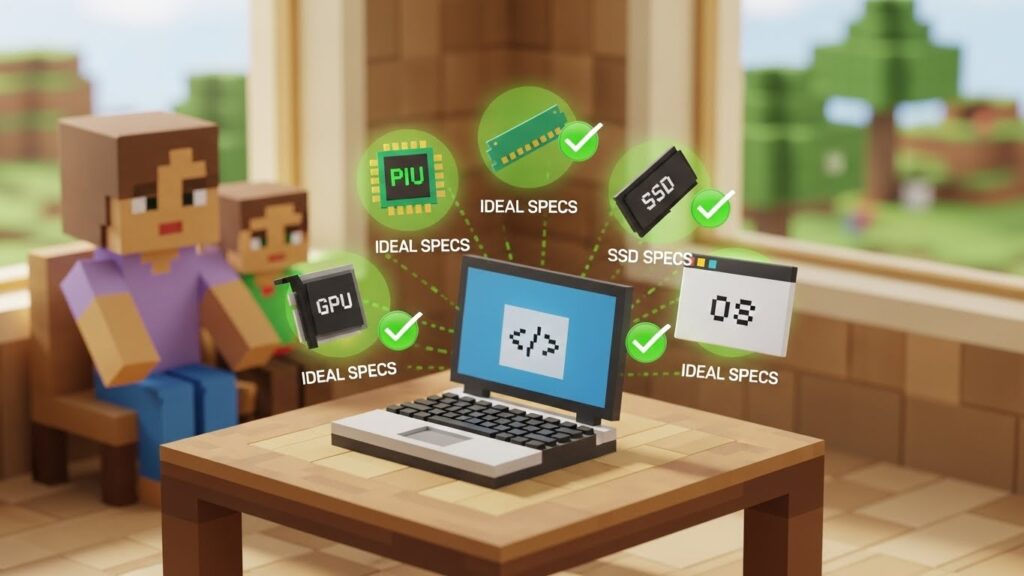
デジタネをしっかり使う予定があるなら、公式が提示する最低動作ラインをちょっと上回るスペックを選んでおくのが安心です。
特に「快適さ」「長く使う」「将来的な拡張」を考えるなら、ここで紹介する快適ラインをひとつの目安にしてください。
マイクラJava版の推奨スペックから逆算する目安
マイクラ(Java版)はプログラミング教材利用だけでなく、ゲームとしての動作も想定されます。
公式のシステム要件では、次のようなスペックが推奨されています。
- CPU:Intel Core i5-4690 以上(または同等の AMD/Apple M1 など)
- メモリ:8GB以上(ただし複数アプリ起動やMOD利用を考えるなら余裕を持たせたい)
- GPU(グラフィック):統合GPUでも最低限動くが、専用グラボ(または高性能GPU)なら映像や描画が安定しやすい。
デジタネ向けおすすめのパソコンスペックまとめ
「将来も使えるコスパのいい快適スペック」を数値化すると、以下のようになります。
すえパパお子さんの学習・ゲーム・将来の拡張性を考えた、安全圏のスペックラインです。
| 項目 | 推奨スペック(安心ライン) |
|---|---|
| CPU | Intel Core i5 / AMD Ryzen 5 / Apple M1 以上 |
| メモリ | 16 GB |
| ストレージ | SSD 512 GB |
| GPU | 統合でもOKだが、安定重視なら専用GPU(ミドルレンジ以上)推奨 |
| OS | Windows 11 または 最新 macOS |
| 用途 | デジタネ全コース+マイクラ・Robloxも快適に |
このスペックを満たすパソコンを選んでおけば、教材の閲覧・プログラミング・さらにはマイクラ・Robloxまで、ほとんどの用途をカバーできます。
デジタネの授業環境を前提にしたパソコンスペック
デジタネで学ぶとき、多くのご家庭では以下のような複数のソフトやブラウザを同時に使うことが多くなります。
- Webブラウザ(教材表示)
- オンライン授業ツール or チャット/動画
- マイクラ/Roblox(ゲーム)
このような「マルチタスク環境」は、メモリ・CPU・ストレージに余裕がないと、すぐ重くなったりフリーズしやすくなります。
特に子どもは操作に慣れていないので、動作がカクつくとストレスが溜まり、学習意欲の低下につながりかねません。
「快適ライン」であるメモリ16GB、少し余裕のあるSSDという設計が安心かつストレスフリーな学習環境につながります。
本気で子どもの学びと遊びを支えてあげるなら、少し余裕のある快適ラインを選ぶことをおすすめします。
デジタネにおすすめのパソコン5選
 すえパパ
すえパパ紹介する5台はデジタネが快適になるスペックを満たしつつ、用途や家庭環境に応じて選びやすいラインナップです。
どのパソコンがあなたとお子さんに合っているかを、目的・家庭の使い方で考えながら選んでみてください。
| メーカー / モデル | 価格目安 (Amazon定価) | CPU | メモリ | ストレージ | 画面サイズ | 重量(目安) | 特徴 |
|---|---|---|---|---|---|---|---|
Lenovo IdeaPad Slim 3 | 100,000円 Amazonで見る | 第13世代 Core i5-13420H | 16GB | 512GB SSD | 15.3型 (1920×1200) | 1.59kg | 画面広め&バッテリー長持ちのバランス機 |
Dell 15 DC15250 | 109,800円 Amazonで見る | 第13世代 Core i5-1334U | 16GB | 512GB SSD | 15.6型 (1920×1080) | 1.7kg | 出張修理付きでサポートが手厚い定番ノート |
HP 15-fd | 97,280円 Amazonで見る | 第13世代 Core i5-1334U | 16GB | 512GB SSD | 15.6型 (1920×1080) | 1.6kg | 指紋認証付きで、学習用にちょうど良いコスパモデル |
mouse A5 | 119,900円 Amazonで見る | Ryzen 5 7430U | 16GB | 500GB SSD | 15.6型 (1920×1080) | 1.6kg | 国産&3年保証で、サポート重視の家庭向け |
ASUS TUF Gaming A15 | 139,800円 Amazonで見る | Ryzen 7 7435HS | 16GB | 512GB SSD | 15.6型 (1920×1080) | 2.2kg | ゲームも本格的に楽しめるタフなゲーミングPC |
基本的には失敗のない新品がおすすめですが、予算を抑えたい方には中古パソコンという選択肢もあります。
中古で購入するなら中古パソコン直販やPC WRAPなどの、中古パソコン専門店がおすすめです。
メルカリやヤフオクでは当たり外れが大きいのでご注意ください。
各タイプの選び方:こんな家庭にはこのモデルがおすすめ
- 初めての1台/低予算で始めたい
Lenovo IdeaPad Slim 3i Gen 9 - 家族で共用/サポート優先/長く使いたい
Dell 15 DC15250 または mouse A5 - 学習目的オンリー/コスパ重視
HP 15-fd - デジタネだけでなくゲームもしっかりやりたい
ASUS TUF Gaming A15
デジタネにおすすめなパソコン5台の選定基準
- Core i5 / Ryzen 5以上+メモリ16GB+SSD500GB以上といった、安心スペックを満たしている。
- 用途(学習/ゲーム/共用/保証)や家庭環境(親子で使う・子ども専用)によって過不足が出ないよう、用途別に幅広くカバー
- 過剰スペックすぎず、かつ将来の拡張や子どもの成長も見越せるバランス重視
おすすめのパソコンについてはこちらの記事で詳しく解説しています。
>>>【小学生】マイクラのプログラミング学習におすすめのノートパソコン5選!
デジタネはタブレットだけでも受講できる?
 初心者ママ
初心者ママデジタネはタブレットだけで受講できないのかな?
すえパパ結論から言えば、タブレットでも受講できるコースもあります。
しかし、ちゃんと続けたい・マイクラやロブロックスを使いたいならパソコンは必須です。
デジタネを続けるならパソコン必須!タブレットはお試し向け
デジタネはiPadなどのタブレットでも受講OKなコースがあります。
ただし、すべてのコースが対応しているわけではなく、マイクラ・ロブロックス系は基本パソコンが前提になります。
タブレットでデジタネを利用できるコース・できないコース
| 学習内容 | タブレット対応 | パソコン推奨度 |
|---|---|---|
| 基礎的なプログラミング デジタル教室 | ||
| Scratch(スクラッチ) | ||
| タイピング | ||
| ゲーム制作(JavaScript等) | ||
| マイクラッチ(マイクラ連携) | ||
| ロブロックスコース |
お試し期間だけならタブレットでも問題なしです。
すえパパしかし将来的な学習を考えるなら、パソコンがベスト。
タブレットで学ぶときの注意点
タブレットでも「最小限の準備」が必要です。
- 外付けキーボードは必須
→ソフトウェアキーボードだと画面が隠れる&入力しづらい。 - 画面サイズは10.2インチ以上推奨
→材料ウィンドウ・ブラウザ・教材が見切れやすいため。 - 長時間学習ならバッテリー対策も必要
→Zoom併用などで消費が早くなる。
手持ちのパソコンでデジタネが使えるかチェックする方法

- 家にあるパソコンを使いたい。
- わざわざ買い替えたくない。
そんなご家庭は多いと思います。でも、せっかく始めてもスペックが足りずに「動かない」「重い」「うまくいかない」となったら本末転倒。
すえパパそこで、手持ちパソコンが「デジタネ対応可能か」を自分でチェックする手順を紹介します。
WindowsパソコンでスペックとOSバージョンを確認する手順
もしパソコンが Windows の場合、以下の手順で確認できます。
- 画面左下の Windowsアイコン→「設定(歯車マーク)」 をクリック。
- 「システム」→「バージョン情報(About)」を開く。
- 「デバイスの仕様/Device specifications」欄で、CPU(プロセッサ)、メモリ(RAM)、OSバージョン を確認。
例:CPU「Intel Core i5」、RAM「8.00 GB」、OS「Windows 11」など - さらに詳しく確認したい場合は、
Win + R→msinfo32→「System Information」を起動 で、ハードウェア構成・OS情報・メモリ・ストレージなどを詳細にチェック可能。
あるいは「タスクマネージャー(Ctrl + Shift + Esc)」→「パフォーマンス(Performance)」タブで、リアルタイムのメモリ使用状況やGPU状況も確認できます。
これで「CPU/メモリ/OSバージョン」が公式の最低ラインまたは快適ラインに達しているか一目で判断できます。
MacでスペックとOSバージョンを確認する方法
Mac を使っている場合は次のように確認します。
- 左上の(アップルメニュー)→「このMacについて(About This Mac)」をクリック
- 表示されるウィンドウで、モデル名・CPU・メモリ・macOSのバージョンを確認
ここの情報が「デジタネ対応スペック」と照らし合わせる基準になります。
すえパパ特に、メモリとOSのバージョンは要チェックです。
タブレットの場合の確認ポイント
もし使っているのがタブレットなら、以下を確認しましょう。
- iPadのモデル・発売年(できれば公式対応の「第7世代以降など比較的新しいモデル」)かどうかをチェック。
- OSバージョンが最新に近いか(古いバージョンだと対応しない教材や機能の可能性あり)
- 外付けキーボードの有無(プログラミングやタイピングなどではほぼ必須)
- ストレージの空き容量(教材や動画、マイクラ/ロブロックスなども視野に入れるなら余裕がある方が安心)
もしこのあたりがクリアであれば「とりあえず今の端末で体験してみる」価値はあります。
チェック後に「NGだったら」どうする?
チェックした結果、「CPUが古い」「メモリが少ない」「OSが古すぎる」「ストレージ空きが足りない」などが判明した場合は、以下の流れがおすすめです。
- まずはデジタネの無料体験で教材を開いてみる。
動作がどのくらい重いか、自宅回線で問題ないかを確認 - 不安を感じたら快適ラインのスペックのパソコンを検討
今回紹介した5台がおすすめ。
よくある質問(デジタネ向けパソコン)

デジタネを受講するのに、パソコンは必須ですか?タブレットだけでも大丈夫ですか?
コースによってはタブレット(主にiPad)でも受講できますが、長く続ける・マイクラやロブロックスも学ぶことを考えると、パソコンはほぼ必須です。
タブレットは「お試し向け」、本格的なプログラミングやゲーム系コースは「パソコン推奨」と考えておくと失敗しにくいです。
デジタネ用パソコンの最低スペックはどのくらい必要ですか?
公式の目安としては、「Core i3 相当以上/メモリ8GB以上/最新OS/十分な空きストレージ」がひとつのラインになります。
ただしこれは「とりあえず動く最低ライン」なので、快適さや将来性を考えるなら「Core i5+メモリ16GB+SSD 500GB 以上」を選ぶのがおすすめです。
すでに家にあるパソコンでも、デジタネに使えますか?
使える可能性は十分あります。まずは以下の3つをチェックしてください。
- 購入からおおよそ5年以内である
- CPUがCore i3以上(または同等)
- メモリ8GB以上、OSが最新に近い状態
これを満たしていれば、一度デジタネの無料体験で動作を試してみるのがおすすめです。
動作が重い・カクつくなどがあれば、本記事で紹介している快適スペックのパソコンを検討すると安心です。
子ども用パソコンとして、ノートパソコンとデスクトップどちらがおすすめですか?
以下のメリットから、多くのご家庭ではノートパソコンがおすすめです。
- リビング学習しやすい
- 片付けやすい
- 親の仕事用にも兼用しやすい
大画面でしっかり作業させたい場合は、ノートパソコン+外付けモニターという組み合わせが、学習効率とコスパのバランスが良くておすすめです。
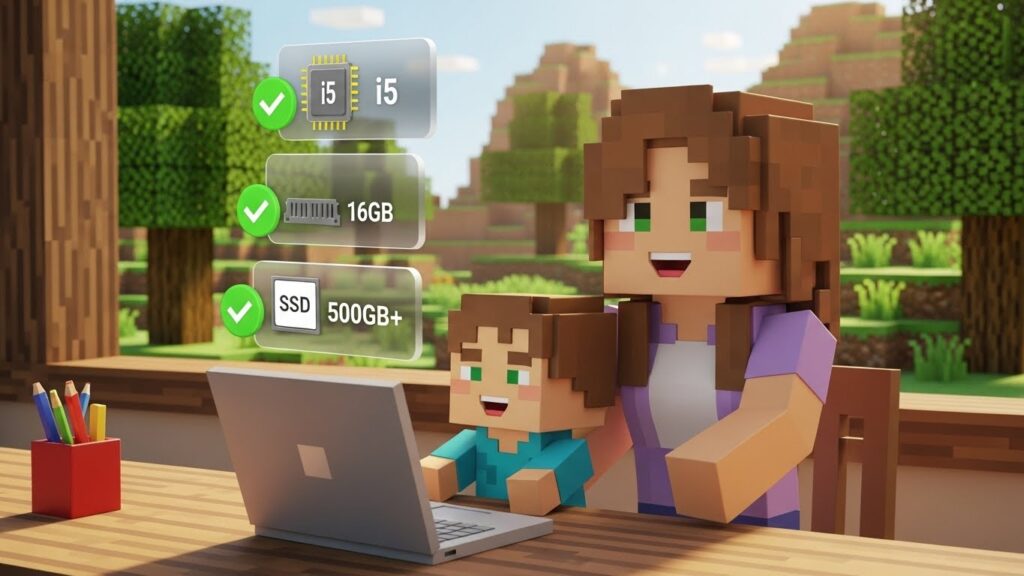
まとめ:デジタネのパソコンは「Core i5+メモリ16GB+SSD 500GB以上」
デジタネは、オンラインで楽しく本格的なプログラミングが学べるとても優れた教材です。
すえパパしかし、パソコンのスペックが足りないと以下のようになってしまいます。
- パソコンがカクつく
- 画面が小さくて操作がしづらい
- 読み込みが遅くてイライラ…
そんな環境だと、せっかく芽生えた子どもの好奇心が削られてしまいます。
- デジタネを試したい→手持ちパソコンorタブレットで無料体験
- 将来的に長く使いたい→快適ライン(Core i5 / 16GB / SSD 500GB以上)でパソコンを用意
パソコンはゲームにも調べ学習にも、将来のITスキルにもつながる何年も使える教育資産です。
ぜひこの記事を参考にして失敗しないパソコンを選んでください。
デジタネが快適に使えるおすすめパソコン5選はこちら
| メーカー / モデル | 価格目安 (Amazon定価) | CPU | メモリ | ストレージ | 画面サイズ | 重量(目安) | 特徴 |
|---|---|---|---|---|---|---|---|
Lenovo IdeaPad Slim 3 | 100,000円 Amazonで見る | 第13世代 Core i5-13420H | 16GB | 512GB SSD | 15.3型 (1920×1200) | 1.59kg | 画面広め&バッテリー長持ちのバランス機 |
Dell 15 DC15250 | 109,800円 Amazonで見る | 第13世代 Core i5-1334U | 16GB | 512GB SSD | 15.6型 (1920×1080) | 1.7kg | 出張修理付きでサポートが手厚い定番ノート |
HP 15-fd | 97,280円 Amazonで見る | 第13世代 Core i5-1334U | 16GB | 512GB SSD | 15.6型 (1920×1080) | 1.6kg | 指紋認証付きで、学習用にちょうど良いコスパモデル |
mouse A5 | 119,900円 Amazonで見る | Ryzen 5 7430U | 16GB | 500GB SSD | 15.6型 (1920×1080) | 1.6kg | 国産&3年保証で、サポート重視の家庭向け |
ASUS TUF Gaming A15 | 139,800円 Amazonで見る | Ryzen 7 7435HS | 16GB | 512GB SSD | 15.6型 (1920×1080) | 2.2kg | ゲームも本格的に楽しめるタフなゲーミングPC |
デジタネについてはこちらの記事で詳しく紹介していますので、ぜひご覧ください。
>>>【2025年保存版】デジタネ完全ガイド|口コミ・料金・無料体験・特徴・比較を徹底解説